
SharePoint サイトの所有者と管理者は、SharePoint サイトからモダン ページを簡単に削除できます。
注
- 一部の機能は、対象指定リリース プログラム に参加している組織に段階的に導入されます。 つまり、この機能はまだ表示されない場合があります。または、このヘルプ記事で説明されている機能とは異なって見える場合があります。
- ページを削除するには、サイト所有者または SharePoint 管理者である必要があります。 サイト所有者であってもページを削除できない場合は、管理者が無効にしている可能性があります。
ページを削除する
ページを削除するには、次の 2 つの方法があります。
- ページ自体のページを削除する
- サイト ページ ライブラリからページを削除する
ページ自体を削除する
ページ自体の [ページの詳細] ウィンドウでページを削除できます。
- ページの右上にある [編集] を選択して、ページが編集モードになっていることを確認します。
- コマンド バーで、[
![歯車の形の設定] ボタン [](../media/spo-settings-button.png) ページの詳細] を選択します。
ページの詳細] を選択します。 - [ 削除] ページを選択します。
- [削除] または [キャンセル] を選択して表示される確認ボックスで 削除 を確認または キャンセルします。
![ページの詳細ウィンドウの [ページの削除] オプションのスクリーンショット](../media/delete-page-in-page-details-pane.png)
サイト ページ ライブラリからページを削除する
また、SharePoint サイト ページ ライブラリの [サイト コンテンツ] でページを削除することもできます。
ページがある SharePoint サイトに移動します。
右上の歯車
から [サイト コンテンツ] を選択します。 次に、[ サイト ページ] を選択します。
ページを選択し、選択したページの右側にある省略記号 (...) を選択します。
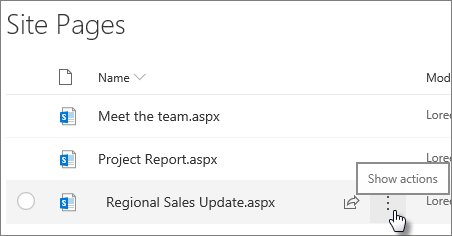
[削除] を選択します。
![選択したページの横にある [削除] コマンド](../media/spo-deletepage2-001.png)
注
ページを削除すると、そのページへのサイト ナビゲーションも削除されます (サイトのサイド ナビゲーションなど)。 ただし、ページへの他の直接リンク (サイトの別の部分の埋め込みリンクなど) は自動的に削除されません。これらは手動で削除する必要があります。
ページを削除した後にページを復元する必要がある場合は、 ごみ箱から復元できます。
注
サイト ページを削除してから復元しても、そのバージョン履歴には影響しません。 ページを削除してから復元した場合でも、 そのバージョン履歴にアクセスできます。
SharePoint モダン ページの管理の詳細については、「SharePoint モダン ページ の管理とライフサイクル」を参照してください。