
ブラウザーでブックを使用すると、ネイティブまたは外部のデータが表示されます。 ネイティブ データはブックに直接保存され、外部データ接続を必要としません。 外部データは、サーバーなどの別の場所に保存され、外部データベースへの接続を必要とします。
外部データの更新プロセス
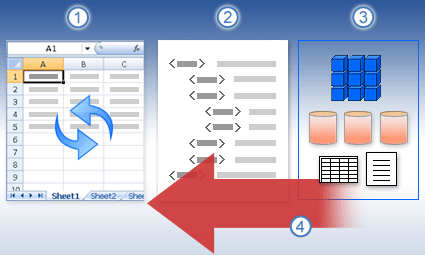
1. 誰かが最新のデータを取得するために更新操作を開始します。
2. ブックで使用される外部データ ソースへの接続が行われます。
3. 多くのブックには、SQL Server Analysis Servicesにあるキューブ、SQL Serverに格納されているテーブル、OData データ フィードを介して使用できるデータなど、複数のデータ ソースへの接続が含まれています。
4. データ接続と環境の構成方法に応じて、ブックが更新され、最新のデータが表示されます。
重要
使用する環境の構成に応じて、ブラウザー ウィンドウに表示されるブックのデータを更新できる場合とできない場合があります。 たとえば、外部データを更新する機能は、大きな部分で Excel Services がどのように構成されているかによって異なります。 詳しくは、SharePoint 管理者にお問い合わせください。
表示モードと編集モードでのデータ更新
ブックをブラウザー ウィンドウで表示している場合にデータを更新するには、通常、表示モードまたは編集モードで更新します。
Excel でのデータ更新オプションの定義
Excel を使用してブックの外部データ接続を定義する必要があります。 ブラウザー ウィンドウにブックを表示した状態で設定を定義することはできません。 Excel を使用して指定した設定は、ブックを SharePoint ライブラリに発行するときに保持されます。
データ更新オプションを指定するには、Excel の特定のデータ接続の [プロパティ ] ボタンを選択します。 次の表に、選択できるさまざまなデータ更新オプションの簡単な説明をまとめました。
| 更新オプション | 説明 |
|---|---|
| 定期的に更新する | ブックは、指定の時間間隔 (分) でデータの更新を試みます。 |
| ファイルを開くときにデータを更新する | ブックを開いたときに自動でデータの更新を試みます。 |
| すべて更新でこの接続を更新する | このオプションをオンにすると、ユーザーが [すべて更新] ボタンをクリックすると、データが更新されます。 オフにすると、ユーザーが [すべて更新] ボタンをクリックしても、この接続はデータを更新しません。 これは、Excel Services の特定の接続に対するタイムアウト エラーなど、データ更新エラーを防ぐのに便利です。 |
データ更新が失敗した場合
環境の構成方法によっては、データ更新が行われないことがあります。 たとえば、オンプレミス サーバーへのセキュリティで保護された外部データ接続を使用するブックを誰かが作成した場合、それらのデータ接続は Microsoft 365 では機能しない可能性があります。 ブラウザー ウィンドウでデータを更新できない状況が発生した場合は、Excel でブックを開いてみます。
また、SharePoint 管理者にお問い合わせください。