
注
SharePoint スペース機能は、2025 年 3 月以降の 廃止 予定です。 M365 の新しいイマーシブ 3D コンテンツについては 、Microsoft Mesh の探索をお勧めします。
1. まだ編集モードでない場合は、スペースの右上にある [編集] を選択 します。
2. キャンバスで、円で囲まれている + アイコンを選択します。
3. [ 3D オブジェクト] を選択します。
4. クリックすると、Web パーツが構造 (フロア) 上の任意の場所に配置されます。
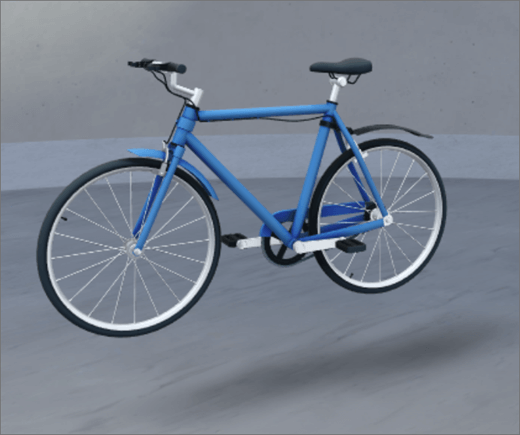
5. ファイル ピッカーで、使用する 3D オブジェクト ファイルを選択します。 [開く] を選びます。
注
SharePoint でサポートされるファイルの種類の一覧については、「 OneDrive、SharePoint、および Teams でファイルをプレビューするためにサポートされるファイルの種類」を参照してください。
6. Web パーツを選択し、 鉛筆 アイコンを選択します。 これにより、プロパティ パネルが開きます。
7. (省略可能)[ 代替テキスト] を選択して入力します。
8. (省略可能)オブジェクトの下に表彰台を表示する場合は、[表彰 台の表示] を選択します。 3D オブジェクトと表彰台の距離を設定するには、[ 表彰台からの高さ ] スライダーを使用します。
9. [ 下書きとして保存] または [ 発行] を選択します。
注
Web パーツのサイズ設定と配置に関するガイダンスについては、「 SharePoint 空間での Web パーツの追加と使用」を参照してください。
3D オブジェクトにアクションを追加する
アクションを使用すると、Web パーツが対話型になります。 Web パーツの編集中にアクションを選択できます。 下書きとしてスペースを保存するか、公開すると、対話型になります。 アクションの追加は省略可能です。
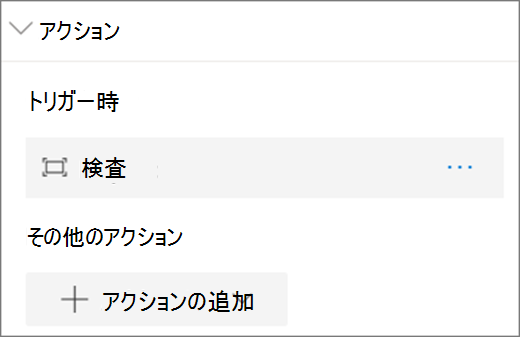
1. 編集中に、オブジェクト Web パーツを選択し、 鉛筆 アイコンを選択します。 これにより、プロパティ パネルが開きます。 [ アクション] まで下にスクロールします。
2. [ アクションの追加] を選択します。
- Web パーツを選択すると、[トリガー時] アクション が発生します。
- 右クリック (マウス) または長押し (コントローラー) すると 、その他のアクション が表示されます。
注
この Web パーツの場合、 Inspect (Web パーツを近づける) は、既定の [トリガー時] アクションです。 これを変更するには、[ ...] を選択 > 削除します。 その他のアクションを構成するには、[アクションの追加] を選択し、[..] を選択します。(省略記号)。 アクションを並べ替える場合は、目的の順序にドラッグします。
3. [トリガー時] アクションまたは [その他のアクション] で、次のいずれかを選択します。
検査: Web パーツを近づけます。 検査モードのオプションは次のとおりです。
- シーンの向きを使用する: このオプションは、3D モデル ファイルで定義されている向きではなく、シーン内で向きを使用してオブジェクトを前方に移動します。
- オブジェクトの回転を制約する: このオプションを使用すると、オブジェクトの縦軸を中心とした回転のみが許可されます。 これはユーザーにとってより簡単で、視覚的に魅力的な角度を確保するために使用できます。
別のスペースへのリンク: リンクされた SharePoint スペースを開きます。
オーディオの再生: 添付されたオーディオ ファイルを再生します。
ページまたはアイテムへのリンク: リンクされた URL (SharePoint ページ、パブリック Web サイトなど) を開きます。
4. (省略可能)説明を入力 します。
5. アクションを試すには、[ 下書きとして保存] または [ 発行] を選択 します。