
重要
2018 年 3 月 31 日をもって、SharePoint Online のパブリック Web サイト機能は提供が中止されます。 使用できなくなるトピックを参照するリンクは削除されました。
Web ページ エディターを使って、Web ページの一般的なレイアウトと外観を変更しても、まだ希望どおりでない場合は、独自の HTML コードを Web ページに追加すると、解決できる可能性があります。 Web ページの基になっている HTML に対して追加または編集を行うと、好みや必要に応じてパブリック サイトをさらにカスタマイズできるため、考えているとおりの魅力的なサイトにすることができます。 たとえば、次のようにすることができます。
- テキスト ブロックの周りにフレームを追加して、ページ デザインを変更します。
- すべてのページのフッターに、特別なフォント スタイルやサイズを追加して便利なデータを表示します。
ソースに追加する前に、コードをチェックし、コードが有効で完結していることを確認します。
一般向け Web サイトにログオンし、編集するページに移動します。
[ ページ>編集] をクリックし、[テキストの 書式設定 ] タブで [ ソースの編集] をクリックします。
コード ブロックを挿入する位置を見つけます。 置換または削除するコードを削除する必要がある場合があります。 表示されるページは次のようになります。カーソルは、新しいコードの挿入ポイントをマークします。
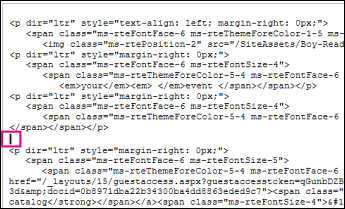
HTML コードを入力します。
重要
HTML コードは、Web ページに追加するときに検証されません。 HTML コードにエラーがあると、そのために Web ページが正しく表示されないことがあります。
[OK] をクリックします。
HTML コードを挿入したら、すべての内容が正しく表示されることを確認します。
- ページが正しく見える場合は、[ ページ>保存>保存] をクリックし、新しいブラウザー ウィンドウでページを開いて確認します。
- 解決できない問題が発生している場合は、ページを保存しないでください。 代わりに、[ Page>Save>Stop Editing>Cancel] をクリックします。