
重要な SharePoint ニュース投稿を宣伝して、可視性を優先し、 Viva コネクション エクスペリエンスの閲覧者数を増やします。 宣伝されたニュースを注文して最初に表示する番組を決定し、個々の投稿の宣伝の有効期限を設定できます。
注
- ブーストされたニュースは、Viva コネクション ダッシュボードのニュース カード (既定またはブースト設定が適用されている場合) とフィードに表示されます。
- ブーストされたニュース設定を使用すると、新しい投稿を最大4日間目立つように表示できます。
- organizationニュース サイトからのニュース投稿のみを宣伝できます。
- organizationニュースサイトごとに最大10件のニュース投稿を宣伝できます。
- ニュース投稿を宣伝するには、organizationニュース サイトの編集アクセス許可が必要です。
- ブーストされたニュース投稿は、自動ニュース ダイジェストとニュース Web パーツに表示されます。
ブーストされたニュースのしくみ
注
- 2024 年 9 月 1 日から、Viva Connection Web パーツとビデオ ニュース リンクのフィードが削除され、SharePoint サイト エディターがサイトに追加できなくなります。 2024 年 11 月 5 日、Viva コネクション Web パーツとビデオ ニュース リンクのフィードのサポートは終了し、コンテンツは表示されなくなります。
- サイト所有者は、Viva コネクション Web パーツとビデオ ニュース リンクのフィードを使用する代わりに、ニュース、Viva Engage、ファイルとメディア、強調表示されたコンテンツ Web パーツ、ビデオ ページを使用することをお勧めします。 詳細については、 Viva コネクション フィード Web パーツの廃止サポート ガイダンスに関するドキュメントを参照してください。
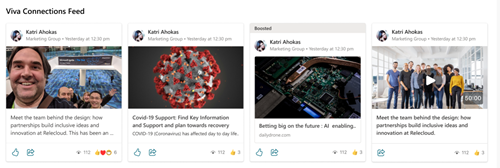
ブーストされたニュース投稿は、 Viva コネクション フィード Web パーツと Viva コネクション フィードモバイル エクスペリエンスを除き、稲妻アイコンで表示されます。これは、投稿の上部に ブーストされた 単語が代わりに表示されます。
SharePoint ニュース投稿を宣伝すると、ニュース投稿は Viva コネクション フィード、Viva コネクションのフィード Web パーツ、Viva コネクションダッシュボードのトップ ニュース カード、および SharePoint アプリ バーに目立つように表示されます。
ブーストされたニュースは、上記の経験の中で最大4日間顕著な位置にあります。 ニュースブーストは、公開時刻に近い組織のニュース投稿に適用される場合に最も効果的です。 Viva コネクションのフィード Web パーツでは、組織のニュース サイトからのニュース投稿は、投稿日から最大 7 日間が、有効期限に達していない古いブーストされたニュースよりも優先されます。 これにより、ブーストされたニュースがエンド ユーザーに目立つように表示されるのを防ぐことができます。
SharePoint ニュース投稿を宣伝する方法
- 組織のニュース サイトから、宣伝する公開されたニュース投稿を開きます。 ニュース投稿は、[設定] > [サイト のコンテンツ] > [サイト ページ] に移動すると表示されます。
- 上部のコマンド バーで、[ブースト] を選択 します。
![SharePoint ツール バーの [ブースト] ボタンを示すスクリーンショット。](../media/select-boost.png)
- 右側のパネルで、[ ブースト ] のトグルが [オン] に設定されていることを確認します。
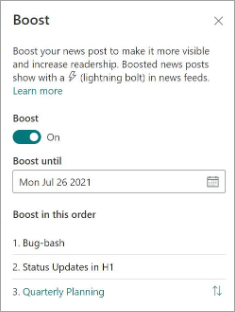
- [ ブーストするまで] で、ニュース投稿の宣伝を停止する日付を選択します。
- 複数のニュース投稿を宣伝している場合は、この順序で [ブースト] の下に表示する 順序を指定できます。 上下の矢印をドラッグまたは使用して、目的のブースト順序でニュース投稿を移動するだけです。
Viva コネクション ダッシュボードの [ニュース] カードに昇格したニュースを表示する方法
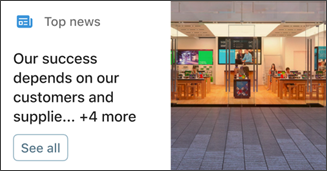
[ニュース] カードを Viva コネクション ダッシュボードに追加して、目立つように表示するさまざまなソースからのニュースを宣伝します。 ブーストされたニュース投稿を選択すると、ブースト期間の間、ニュースカードに表示されます。
注
- Viva コネクション ダッシュボードを編集するには、organizationのホーム サイトに対するサイト メンバーのアクセス許可以上が必要です。
- ニュース カードには、13 件のニュース投稿の制限を表示できます。
- ブースト ニュース機能は、organizationニュース サイトごとに最大 10 件のニュース投稿を宣伝できます。
- ダッシュボード内のカードの画像の推奨事項: モバイル アプリでのストレッチを防ぐために、中程度のカードは 300x150 から 400x200、縦横比 300x300 から 400x400 の大きいカードは 1:1 縦横比にする必要があります。
SharePoint ホーム サイトから、ページの右上にある [設定] 歯車を選択します。
[ Viva コネクションの管理] を選択して、プロパティ ウィンドウを表示します。
[ ダッシュボードの表示] を選択します。
SharePoint ホーム サイトのダッシュボードが開きます。 画面の右上にある [編集] を選択します。
[+ カードの追加] を選択します。
[ニュース] カードを選択し、カードの左側にある編集鉛筆を選択します。
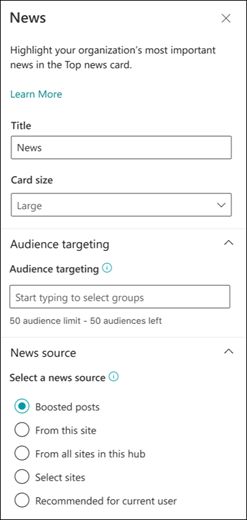
[ニュース] カードの [プロパティ] ウィンドウが表示されます。 タイトルを追加し、カードサイズを選択します。
特定の対象ユーザーにカードをターゲットにするには (つまり、指定した対象ユーザーのみがダッシュボードにカードを表示します)、ターゲットにする 1 つ以上のグループを選択します。 対象ユーザーのターゲット設定の詳細については、この記事を参照してください。
ニュース ソースの場合は、次のいずれかのオプションを選択します。
- ブーストされた投稿: organizationのニュース サイトからのみブーストされた SharePoint ニュース投稿が表示されます。 "Boosted" という単語がカードの上部に表示されます。
- このサイトから: 現在のサイトが属している ハブ サイト からニュースをプルします。
- このハブ内のすべてのサイトから: SharePoint ハブ内のすべてのサイトからニュースをプルします。
- [サイトの選択]: 1 つ以上の個々のサイトからニュースをプルします (選択した場合は、SharePoint ハブに関連付けられているサイトの一覧が表示されます)。
-
現在のユーザーに推奨: ユーザーが操作しているユーザーからの現在のユーザーのニュース投稿が表示されます。ユーザーが操作するユーザーのチェーン内のマネージャーは、ユーザー自身の管理と接続のチェーンに対してマップされます。ユーザーの上位 20 件のフォロー済みサイト。ユーザーが頻繁にアクセスするサイト。
完了したら、プロパティ ウィンドウを閉じます。