
メガ メニューを使用すると、コミュニケーション ページとハブ サイトにサイト ナビゲーションを一目で表示できます。 これにより、視聴者をこれまで以上に多くのコンテンツの発見に引き込むことで、サイトの価値が高まります。
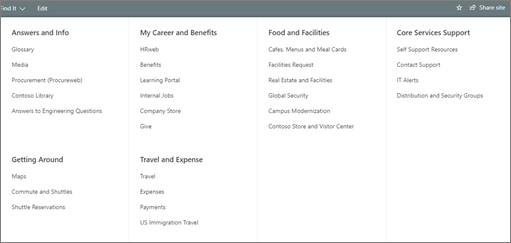
メガ メニューは次の場合に最適です。
- 3 つの階層レベルを必要とするナビゲーション
- リソースが検出される可能性を高める
- 対象ユーザーが新しいツールやコンテンツを使用して参加できるようにする
注
- メガ メニューを作成できるのは管理者とサイト所有者のみです。
- メガ メニューはチーム サイトに作成できません。
カスケード メニューからメガ メニューに変更:
- まず、階層の 3 つのレベルを特定することから始めます。
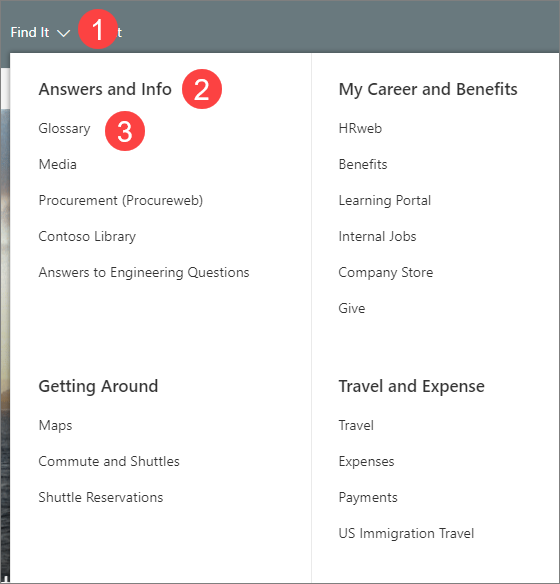
- メニュー項目のタイトル
- メニュー セクション タイトル
- メニュー項目のサブリンク
- メニュー バーから [編集 ] を選択します。

- メニュー トピックを 3 つの階層レベルに並べます。
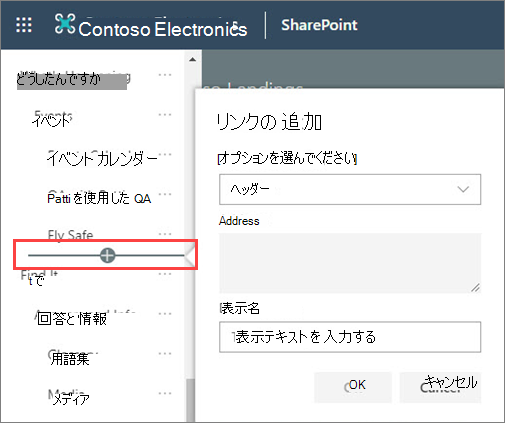
新しいヘッダーまたはサブリンク を追加する には、ヘッダー ラベルの上にマウス ポインターを置き、表示される + アイコンを選択します。
-
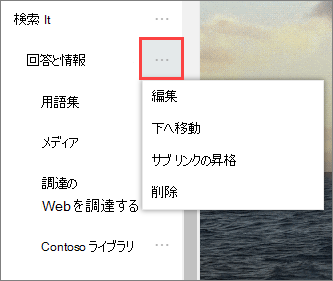
編集、移動、昇格、削除を行うには、メニュー トピックの横にある省略記号を選択します。
- ヘッダーとサブリンクを目的の位置に移動して昇格し、[保存] を選択します。
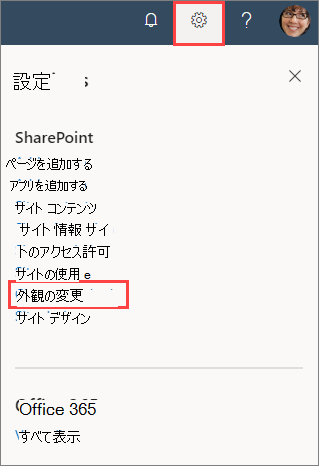
- [サイトの設定] に移動し、[ 外観の変更] を選択します。
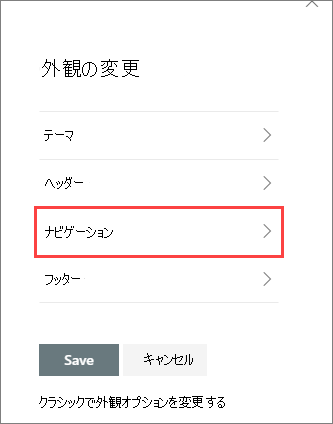
- ナビゲーション を選択します。
-
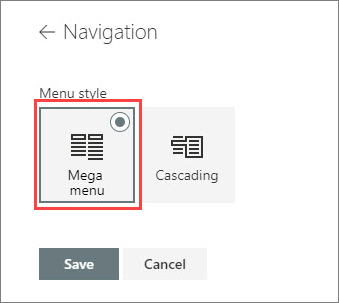
[メガ] メニューを選択し、[保存] を選択します。
カスタム ナビゲーションに関する詳細情報: