
Microsoft Teamsを追加して、リアルタイム チャット、仮想会議機能、拡張コラボレーション機能を SharePoint チーム サイトに追加します。 SharePoint の Microsoft 365 グループに接続されているチーム サイトは、Microsoft Teamsを簡単に追加できます。 グループにまだ接続されていないチーム サイト は 、最初に Microsoft 365 グループ に接続してから、Microsoft Teamsに追加する必要があります。

または、現在 のMicrosoft Teams ユーザーは、Teams 機能 を使用して既存の Microsoft 365 グループを強化 することもできます。
SharePoint チーム サイトを Teams に接続すると、次の作業が簡単になります。
- リアルタイム チャット、オンライン通話、Web 会議、画面共有を使用して、より効果的にコミュニケーションを取ります。
- 機密性の高いコンテンツが準拠し、セキュリティで保護され、モバイル デバイスで簡単に表示できることを確認します。
- Word、Excel、PowerPointなどの組み込みの Microsoft 365 アプリを使用してファイルを共同作業します。
- チーム メンバーが SharePoint リソースをタブとして Teams に追加することで、最も重要なコンテンツに集中できるようにします。
- 会話と共有リソースをすべて 1 か所に保持することで、チームの生産性を維持します。
- チームの文化とコミュニティを構築するソーシャル チャネルを作成する機会を増やします。
重要
- この機能は、まず、Office 365 Admin センターでターゲット リリース オプションが選択されている組織に段階的に導入されます。 この機能が表示されない場合や、説明と異なる場合があります。
- Microsoft Teamsに接続できるのは、Microsoft 365 グループに接続されているチーム サイトのみです。
- Microsoft Teamsを追加するには、チーム サイトのサイト所有者である必要があります。
- チーム チャネルで SharePoint リソースをタブとして追加するには、チーム サイトのサイト所有者である必要があります。
- Teams チャネルに追加された SharePoint コンテンツは、SharePoint でのみ編集できます。
SharePoint チーム サイトから Microsoft チームを作成します。
1. 所有しているグループに接続されたチーム サイトに移動する
2. チーム サイトのホーム ページの左下隅にある [ リアルタイム チャットの追加] を選択します。
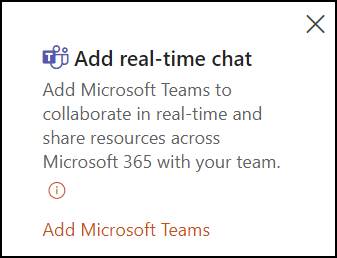
または、チーム サイトの右上のセクションからアクセスできる [次の手順] パネルの [リアルタイム チャット エントリ ポイントの 追加] を見つけることができます。

3. [ Microsoft Teamsの追加] を選択して、SharePoint サイトにMicrosoft Teams機能を追加する価値に関するクイック ツアーを通じてサイト所有者を説明するパネルを開きます。
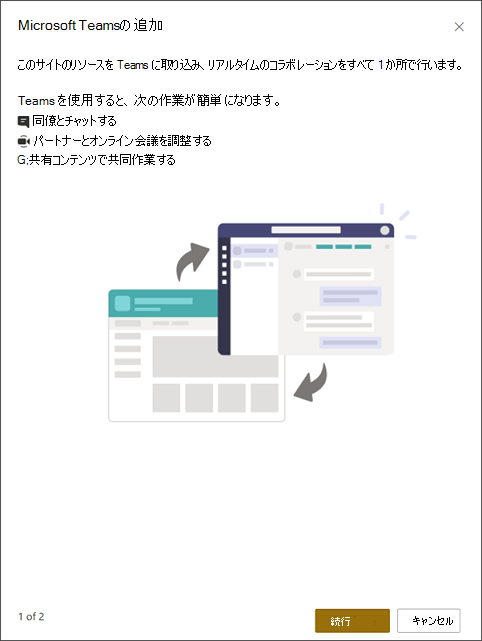
4. [ 続行] を選択してオプションを表示し、SharePoint リソースを Teams のタブとして追加します。 SharePoint ページ、ニュース投稿、リスト、ドキュメント ライブラリを選択して、チームが 1 か所で作業できるようにするMicrosoft Teamsに追加します。
注
チーム サイトの既定のドキュメント ライブラリは事前に選択されており、選択を解除できないことに注意してください。 このライブラリは、Teams チャネルの [Files] タブの一部として使用できるようになります。 サイトのホーム ページも事前に選択されますが、選択を解除することはできます。 [ 推奨 ] セクションからリソースを選択して、チーム サイトで最も使用されているリソースを表示します。
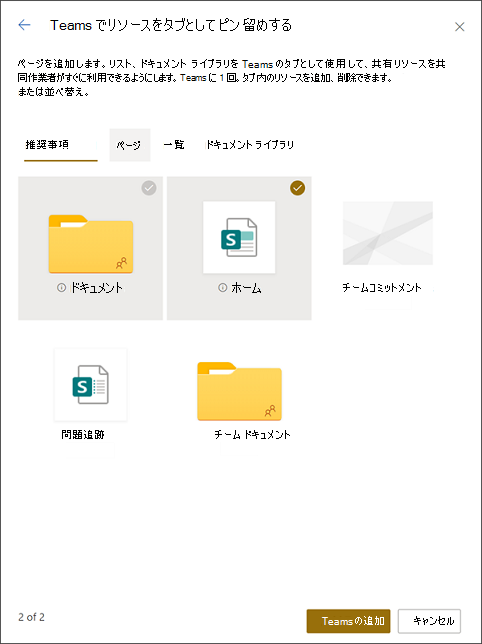
5. [ Teams の追加] を選択して、選択したリソースをタブとして含む新しいチーム チャネルを作成します。 チームが正常に作成されると、Microsoft Teamsが自動的に起動され、新しく作成されたチーム チャネルに移動します。
6. 新しいチームの [全般 ] チャネルで、タブとして選択したリソースを見つけます。
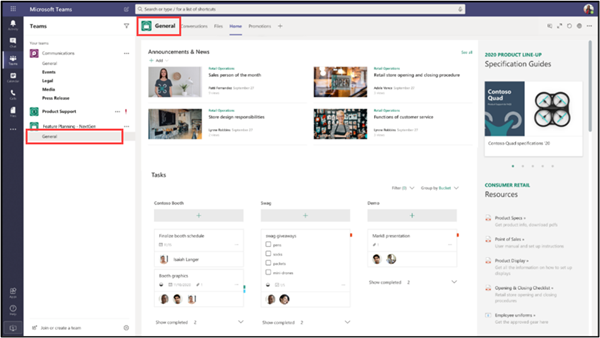
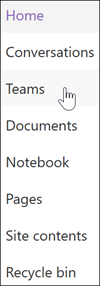
7. Teams チャネルへのリンクが、SharePoint チーム サイトのサイト ナビゲーションに表示されるようになりました。
[リアルタイム チャットの追加] が表示されない場合の操作
-
注
この機能は、まず、Office 365 Admin センターでターゲット リリース オプションが選択されている組織に段階的に導入されます。 この機能が表示されない場合や、ここで説明した機能とは異なる場合があります。
コミュニケーション サイトではなく、チーム サイトで作業していることを確認します。
[サイトのアクセス許可] パネルで、サイトの "サイト所有者" レベルの アクセス許可 があることを確認します。
チーム サイトが Microsoft 365 グループに接続されていることを確認します。 Microsoft 365 グループを既存のチーム サイトに接続し、上記の手順に進みます。
Microsoft 365 グループに既にチームがある場合は、 サイト ナビゲーションに追加します。
その他のリソース
既存のチーム サイトへの Microsoft 365 グループ
Teams のチャネルに SharePoint ページまたはリストを追加する
Microsoft Teams のチャットについて知っておくべき 6 つのこと