
ブログは、organization がアイデアや情報をすばやく共有できるようにする方法です。 コミュニケーション サイトとニュース投稿を使用して SharePoint でブログ サイトをセットアップできます。また、分類、フィルター処理、さらにはカスタム テンプレートなどの機能を追加して開始することもできます。
これが戦略の仕組みです:ニュース投稿をブログページとして使用します。 次に、ブログ ページのみを表示するようにフィルター処理されたニュース Web パーツにこれらのブログ ページを表示できます。 最新のブログ ページは、サイト上で最も上位のニュース記事として自動的に表示されます (以下の「経営陣の最新のブログ」ニュース Web パーツで確認できます)。 また、ヒーロー Web パーツなどの他の Web パーツからブログ投稿に直接リンクすることもできます。

この方法の手順は次のとおりです。
ブログ サイトを作成します。 まず、希望するビジュアル スタイルに合った コミュニケーション サイト を作成します。
ヒント
アイデアやインスピレーションが必要ですか? SharePoint のルックブックをご覧ください。 テナント管理者である場合は、SharePoint Online プロビジョニング サービスを使用して、テナント内で直接ルックブックからサンプル サイトを自動的に作成できます。
ページ カテゴリを作成します。 ニュース Web パーツにブログ投稿のみを表示するには、ブログ カテゴリを含むサイトのページ ライブラリに カテゴリの選択肢を含む列を作成します 。 この例では、列名として "ページ カテゴリ" を使用します。

これで、ページ ライブラリで選択肢列が作成されたので、ニュース投稿ページに設定できるプロパティとして使用できるようになります。 そのため、特定のニュース投稿をブログ投稿として指定できます。ヒント
この列をサイト全体の他の場所で再利用する場合は、代わりに サイト列 を作成し、その列をライブラリに追加します。
Web パーツをフィルター処理します。 ページを 編集 モードにした状態で、ニュース Web パーツの鉛筆
 を選択し、 フィルターで ページ プロパティ を選択します。
[ プロパティ名] で、[ ページ カテゴリ] または列に指定した名前を選択します。
[ 等しい] を選択してから、[ ブログ] を選択します。
![フィルターをニュース Web パーツ ウィンドウの [ブログ] に設定](../media/spo-filterforblogs.png)
ヒント
他のフィルタリング方法用に追加の列を作成することもできます。たとえば、特定の投稿を特集するかどうかを示す [はい/いいえ] 列などです。
ニュース Web パーツを使用します。 コミュニケーション サイトのホーム ページで、ブログ投稿を表示するニュース Web パーツ を使用していることを確認します。
ブログの投稿を書きます。
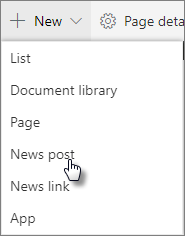
サイトのホーム ページで、[ 新規] 、[ ニュース投稿] の順に選択します。
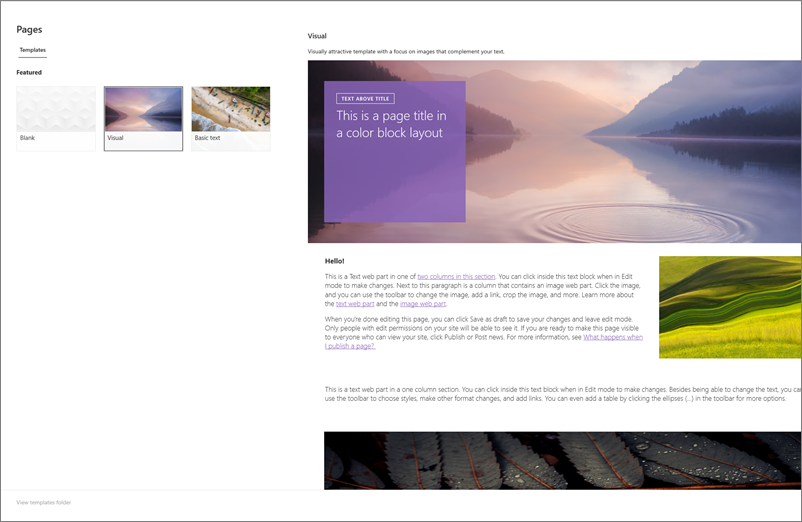
使用するテンプレートを選択します。
ヒント
ブログ ページ カテゴリで既にタグ付けされたカスタム テンプレートを作成すると、すべての新しいブログ投稿にタグ付けする必要はありません。 これを行うには、以下の 「ヒント: ブログ テンプレートを作成する」 セクションの手順を参照してください。
テキスト Web パーツや、画像、ビデオなどの他の Web パーツを使用して、コンテンツを追加します。
手順 3 で作成した "ブログ" カテゴリでページにタグを付けます。
ページの上部で、[ページの詳細] を選択します。
![[ページの詳細] メニュー](../media/spo-pagedetailscommand.png)
右側のウィンドウの [プロパティ] で、[ページ] カテゴリ プロパティの [ブログ] を選択します。

ヒント: ブログ テンプレートを作成する
ブログ投稿の作成とタグ付けをより簡単かつ迅速に行えるようにするには、ブログ ページ テンプレートを作成します。
- 今後のブログで再利用するレイアウト、画像、またはその他の Web パーツを含むニュース投稿を作成します。
- 上記の手順 6 に従って、ページに "ブログ" カテゴリのタグを付けます。
- テンプレートのタイトルを追加し、左上の [下書きとして保存 ] の横にあるドロップダウンを選択して、[ テンプレートとして保存] を選択します。
次回ブログ投稿を作成するときに、ページ テンプレート ウィンドウからこのテンプレートを選択できます。
ヒント
SharePoint 管理者であり、SharePoint 変換ツールを使用して複数のブログを変換し、PowerShell の使用に慣れている場合は、「 従来のブログの最新化」を参照してください。