
検索する
ページ上部のタイトル バーの中央にある [ SharePoint で検索 ] ボックスに入力します。

Files、Sites、People、News、Images、Video など、種類で結果をフィルター処理します。
ニュースを確認する
SharePoint スタート ページは、サイトの検索、ニュースの閲覧、またはコンテンツの参照を行う場所です。
![SharePoint サイト ページの [個人用ニュース] セクションを示すスクリーンショット。](../media/my-news-feed2.png)
[マイニュース] ウィンドウでは、次のグループに配置された関連コンテンツに簡単にアクセスできます。
- [サイトからのニュース] には、フォロー中のサイトまたは頻繁にアクセスするサイトの更新が強調表示されます。
- 頻繁にアクセスするサイトでは 、頻繁にアクセスするサイトと、それらのサイトでの最近のアクティビティが表示されます。
- おすすめサイト は、行った検索と推奨事項に基づいて表示されます。
サイトの検索
左側のナビゲーション ウィンドウには、フォロー中の SharePoint サイト、最近アクセスしたサイト、会社がスポットライトを設定するサイトが表示されます。
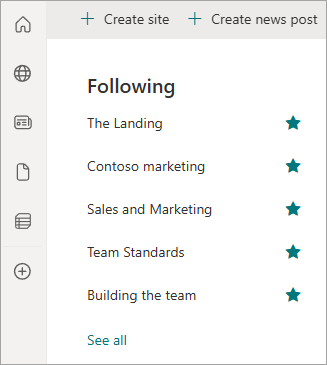
- [フォロー中] には、チーム サイトまたは共同作業している別のグループのサイトなど、ユーザーがフォロー中のサイトが表示されます。
- [最近] には、最近訪れたすべてのサイトが表示されます。
- [保存済み] には、後で読むために保存したニュース記事が一覧表示されます。
- [特集リンク] には、会社が紹介するサイトが表示されます。
一部の機能は、Microsoft 365 の対象指定リリース オプションを設定している組織に段階的に導入されます。 つまり、このような機能は、まだ表示されなかったり、ヘルプ記事に記載されている内容と異なったりする場合があります。