ページ ビューアー Web パーツを使用して、従来の SharePoint ページに Web ページ、ファイル、またはフォルダーを表示できます。 ハイパーリンク、ファイル パス、またはフォルダー パスを入力して、コンテンツにリンクします。
注
- ページ ビューアー Web パーツを使えるのは、HTML の IFRAME 要素をサポートするブラウザーのみです。
- ファイルまたはフォルダーを表示するには、Microsoft インターネット エクスプローラーが必要です。
ページ ビューアー Web パーツを使用すると、次の情報を表示できます。
- SharePoint ページの専用ニュースの概要セクションにある、お気に入りのインターネット ニュース ソース。
- 定期的に表示するサーバー上のアクティブな作業グループ ファイルの一覧。
- よく使用されるドキュメントまたはスプレッドシート。
Web パーツをページに追加する
ページを編集するには、少なくともサイトのDesigner グループのメンバーのアクセス許可が必要です。
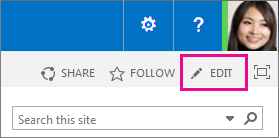
Web パーツを追加するページで、ページの右上隅にある [編集 ] を選択します。
注
[編集] が無効になっている場合、ページを編集する権限がない可能性があります。 管理者にお問い合わせください。
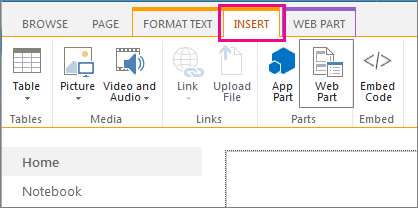
[ 挿入 ] タブを選択し、[ Web パーツ] を選択します。
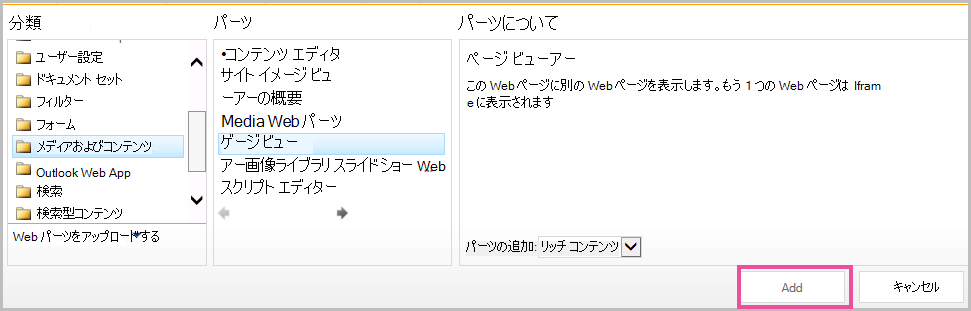
[カテゴリ] で、 メディアやコンテンツなどのカテゴリを選択し、 ページ ビューアー Web パーツなどの Web パーツを選択し、[ 追加] を選択します。
ページの編集が完了したら、[保存] を選択 します。
Web ページ、フォルダー、またはファイルを指定する (カスタム プロパティ)
ページ ビューアー Web パーツのプロパティを編集するには、
- ページ ビューアー Web パーツをまだ構成していない場合は、編集内容を保存する前に、 ツール ウィンドウを開くを選択します。
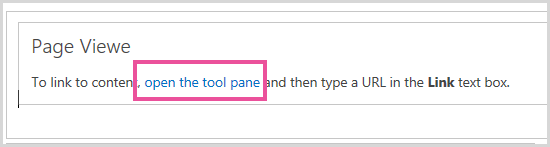
Web パーツのプロパティがツール ウィンドウに表示されます。 次の説明を使用して、Web パーツ Web パーツのカスタム プロパティの構成に役立ちます。
|
プロパティ |
説明 |
|
Web ページ、フォルダー、またはファイル グループ |
ページ ビューアー Web パーツに表示するコンテンツの種類を指定します。
次のいずれかのオプションを選択してください:
-
Web ページ ページ ビューアー Web パーツのコンテンツとして Web ページを表示する場合は、このオプションを選択します。 このオプションは、[ リンク ] テキスト ボックスにハイパーテキスト転送プロトコル (http://) を自動的に入力します。 これは既定値です。
-
フォルダー フォルダー内のファイルの一覧を表示する場合は、このオプションを選択します。
-
ファイル ファイルの内容を表示するには、このオプションを選択します。 ファイルは、別のブラウザー ウィンドウで開かれるか、ファイルを開くアプリケーションがブラウザー ウィンドウでそのファイルのインラインのライセンス認証をサポートしている場合は、Web パーツ内で開かれます。
|
|
リンク |
ページ ビューアー Web パーツに表示するコンテンツにリンクするハイパーリンク、フォルダー、またはファイルを指定します。
- このセクションで先ほど [ Web ページ ] を選択した場合は、有効なハイパーリンクを入力する必要があります。 有効なハイパーリンク プロトコルは、次の 2 つです。
- ハイパーテキスト転送プロトコル (http://)
- Secure Sockets Layer (SSL) 暗号化を使うハイパーテキスト保護機能付き転送プロトコル (https://)
絶対 URL または相対 URL を使用できます。 ただし、ファイル パスを使用することはできません。
- このセクションで先ほど [ フォルダー ] を選択した場合は、有効なローカル フォルダーまたはネットワーク フォルダーを入力する必要があります。 フォルダーを表示するには、Microsoft Internet Explorer が必要です。
- このセクションで先ほど [ ファイル ] を選択した場合は、有効なファイル パスを入力する必要があります。 ファイルを表示するには、Microsoft Internet Explorer が必要です。 [ 参照 ] を選択してファイルを見つけることもできます。
|
Web パーツは、見た目、レイアウト、詳細な特性を制御するための一連の共通プロパティを共有しています。 Web パーツのプロパティは、ツール ウィンドウで変更します。
注
ツール ウィンドウに表示される一般的な Web パーツ プロパティは、いくつかの理由で、このセクションに記載されているものと異なる場合があります。
- Web パーツ開発者は、これらの一般的なプロパティを 1 つ以上表示しないことを選択できます。 さらに、Web パーツ開発者は、追加のプロパティを作成して表示できます。 これらのカスタム プロパティは、ツール ウィンドウの [外観]、[ レイアウト]、または [詳細設定 ] セクションには表示されない場合があります。
- 一部の権限やプロパティの設定によって、Web パーツのプロパティが無効または非表示になっているため。
ページの先頭へ
外観
|
プロパティ |
説明 |
|
タイトル |
Web パーツのタイトル バーに表示される Web パーツのタイトルを指定します。 |
|
[高さ] |
Web パーツの高さを指定します。 |
|
太さ |
Web パーツの幅を指定します。 |
|
枠の状態 |
ユーザーがページを開いたときに Web パーツ全体をページに表示するかどうかを指定します。 既定では、クロム状態の設定は [標準] で、Web パーツ全体が表示されます。 枠の状態を [最小化] に設定すると、タイトル バーだけが表示されます。 |
|
枠の種類 |
タイトル バーや Web パーツ フレームの枠線を表示するかどうかを指定します。 |
レイアウト
|
プロパティ |
説明 |
|
非表示 |
ユーザーがページを開いたときに、Web パーツが表示されるかどうかを指定します。 このチェック ボックスをオンにした場合、自分でページをデザインしているときにのみ Web パーツが表示され、タイトルには "(非表示)" という接尾辞が追加されます。
Web パーツは非表示にすることができます。 たとえば、これを使用して、Web パーツ接続を介して別の Web パーツにデータを提供したいが、Web パーツを表示したくない場合があります。 |
|
領域 |
Web パーツが位置するページ上の領域を指定します。
メモ: ゾーンを変更するアクセス許可がない場合、ページのゾーンは一覧に表示されません。 |
|
領域のインデックス |
領域に複数の Web パーツが存在する場合に、その領域内の Web パーツの位置を指定します。
順序を指定するには、テキスト ボックスに正の整数を入力します。
領域内の Web パーツが上から下に配置されている場合、値 1 は Web パーツが領域の最上部に表示されることを意味します。 領域内の Web パーツが左から右に配置されている場合、値が 1 の Web パーツが領域の左に表示されます。
たとえば、上から下に配置されている空の領域に Web パーツを追加する場合、領域のインデックスは 0 です。 領域の一番下に 2 つ目の Web パーツを追加する場合、領域のインデックスは 1 になります。 2 つ目の Web パーツを領域の最上部に移動するには「0」と入力し、1 つ目の Web パーツについては「1」を入力します。
メモ: ゾーン内の各 Web パーツには、一意のゾーン インデックス値が必要です。 したがって、現在の Web パーツの領域のインデックス値を変更すると、その領域内の他の Web パーツの領域のインデックス値も変更される可能性があります。 |
詳細設定
重要
ツール ウィンドウの [詳細設定] セクションを表示するには適切な権限が必要であるため。
|
プロパティ |
説明 |
|
最小化を許可する |
Web パーツを最小化できるかどうかを指定します。 |
|
閉じるのを許可する |
Web パーツをページから削除できるかどうかを指定します。 |
|
非表示を許可する |
Web パーツを非表示にできるかどうかを指定します。 |
| 領域の変更を許可する |
Web パーツを別の領域に移動できるかどうかを指定します。 |
|
接続を許可する |
Web パーツを他の Web パーツに接続できるかどうかを指定します。 |
|
個人用ビューでの編集を許可する |
Web パーツのプロパティを個人用ビューで変更できるかどうかを指定します。 |
|
エクスポート モード |
この Web パーツに関してエクスポートを許可するデータのレベルを指定します。 構成によっては、この設定が利用できない場合もあります。 |
|
タイトル URL |
Web パーツに関する追加情報を含むファイルの URL を指定します。 Web パーツのタイトルを選択すると、ファイルが別のブラウザー ウィンドウに表示されます。 |
|
説明 |
Web パーツのタイトルや Web パーツのアイコンをマウスでポイントしたときに表示されるヒントを指定します。 このプロパティの値は、ツール ウィンドウの [Web パーツの検索] の [検索] コマンドを使った Web パーツ検索時に使われます。 |
|
ヘルプ URL |
Web パーツに関するヘルプ情報を含むファイルの場所を指定します。 [Web パーツ] メニューの [ヘルプ] コマンドを選択すると、 ヘルプ 情報が別のブラウザー ウィンドウに表示されます。 |
|
ヘルプ モード |
Web パーツのヘルプ コンテンツをブラウザーでどのように表示するかを指定します。
次のいずれかを選びます。
モーダル ブラウザーにこの機能がある場合は、別のブラウザー ウィンドウを開きます。 ユーザーは、Web ページに戻る前にウィンドウを閉じる必要があります。
モードレス ブラウザーにこの機能がある場合は、別のブラウザー ウィンドウを開きます。 ユーザーが Web ページに戻る前にウィンドウを閉じる必要はありません。 これは既定値です。
[移動] Web ページが現在のブラウザー ウィンドウに表示されます。
メモ: カスタム Microsoft ASP.NET Web パーツはこのプロパティをサポートしていますが、既定の SharePoint ヘルプ トピックは別のブラウザー ウィンドウでのみ開きます。 |
|
カタログ アイコン画像の URL |
Web パーツ 一覧の Web パーツ アイコンとして使用するイメージを含むファイルの場所を指定します。 画像のサイズは 16 × 16 ピクセルである必要があります。 |
|
タイトル アイコン画像の URL |
Web パーツのタイトル バーで使用するイメージを含むファイルの場所を指定します。 画像のサイズは 16 × 16 ピクセルである必要があります。 |
|
エラー メッセージのインポート |
Web パーツのインポートで問題が発生した場合に表示されるメッセージを指定します。 |
| 対象ユーザー |
対象ユーザーは SharePoint グループ、配布リスト、セキュリティ グループ、またはグローバル対象ユーザーを使用して識別できます。 Web パーツは、ここで指定した対象ユーザーのメンバーであるユーザーにのみ表示されます。 |
ページ ビューアー Web パーツが SharePoint ページに Web ページを表示する方法
ページ ビューアー Web パーツのリンクされたコンテンツは、HTML IFRAME 要素によってページ上の他のコンテンツから分離されます。 ページ ビューアー Web パーツは、ページのその他の部分とは非同期的にコンテンツを表示します。 つまり、リンクからのコンテンツ表示に時間がかかっても、そのページの他の Web パーツを表示して利用できます。
この要素は、ページ ビューアー Web パーツのコンテンツとして表示される HTML 要素が、ページ上の他の HTML 要素と競合しないようにします。 たとえば、ページに既に HTML FORM 要素が含まれている場合、リンクされたコンテンツに HTML IFRAME 要素内にない HTML FORM 要素も含まれている場合、ページは正しく表示されません。
ページ ビューアー Web パーツの使い方
ページ ビューアー Web パーツを使うと、次のコンテンツを表示できます。
- SharePoint ページの専用ニュースの概要セクションにある、お気に入りのインターネット ニュース ソース。
- 定期的に表示するサーバー上のアクティブな作業グループ ファイルの一覧。
- よく使用されるドキュメントまたはスプレッドシート。
ページ ビューアー Web パーツが SharePoint ページに Web ページを表示する方法
ページ ビューアー Web パーツのリンクされたコンテンツは、HTML IFRAME 要素を使用してページ上の他のコンテンツから分離されます。 この要素は、ページ ビューアー Web パーツのコンテンツとして表示される HTML 要素が、ページ上の他の HTML 要素と競合しないようにします。 たとえば、ページに既に HTML FORM 要素が含まれている場合、リンクされたコンテンツに HTML IFRAME 要素内にない HTML FORM 要素も含まれている場合、ページは正しく表示されません。
ページ ビューアー Web パーツは、ページのその他の部分とは非同期的にコンテンツを表示します。 つまり、リンクからのコンテンツ表示に時間がかかっても、そのページの他の Web パーツを表示して利用できます。
Web パーツをページに追加する
ページを編集するには、少なくともサイトのDesigner グループのメンバーのアクセス許可が必要です。
ページで、リボンの [ページ] タブをクリックして、[編集] をクリックします。
![[ページ] タブの [編集] コマンド](../media/page-edit-ribbon.jpg)
注
[編集] が無効になっている場合、ページを編集する権限がない可能性があります。 管理者にお問い合わせください。
Web パーツを追加するページをクリックし、[ 挿入 ] タブをクリックし、[ その他の Web パーツ] をクリックします。
![[その他の Web パーツ] をクリックする](../media/spx-add-web-parts.jpg)
[カテゴリ] で、 メディアやコンテンツなどのカテゴリを選択し、ページに追加する Web パーツ ( コンテンツ エディターなど) を選択し、[ 追加] をクリックします。
![[その他の Web パーツ] ダイアログ ボックス](../media/spx-more-web-parts.jpg)
Web パーツを選択すると、Web パーツに関する情報が表示されます。
ページの編集が完了したら、[ページ] タブをクリックして、[保存] をクリックします。
注
- SharePoint Foundation 2010 では、ページ ビューアー Web パーツは [メディアとコンテンツ ] カテゴリにあります。
- Microsoft SharePoint Server 2010 では、ページ ビューアー Web パーツは [作成 ] カテゴリにあります。
Web ページ、フォルダー、またはファイル (カスタム プロパティ) を指定する
ページ ビューアー Web パーツのプロパティを編集するには、
- ページ ビューアー Web パーツをまだ構成していない場合は、ページ ビューアー Web パーツで [ ツール ウィンドウを開く] をクリックします。
- Web パーツをポイントし、下向き矢印をクリックして、[Web パーツの編集] をクリックします。
Web パーツのプロパティがツール ウィンドウに表示されます。 次の説明を使用して、Web パーツのカスタム プロパティを構成できます。
|
プロパティ |
説明 |
|
Web ページ、フォルダー、またはファイル グループ |
ページ ビューアー Web パーツに表示するコンテンツの種類を指定します。
次のいずれかのオプションを選択してください:
-
Web ページ ページ ビューアー Web パーツのコンテンツとして Web ページを表示する場合は、このオプションを選択します。 このオプションは、[ リンク ] テキスト ボックスにハイパーテキスト転送プロトコル (http://) を自動的に入力します。 これは既定値です。
-
フォルダー フォルダー内のファイルの一覧を表示する場合は、このオプションを選択します。
-
ファイル ファイルの内容を表示するには、このオプションを選択します。 ファイルは、別のブラウザー ウィンドウで開かれるか、ファイルを開くアプリケーションがブラウザー ウィンドウでそのファイルのインラインのライセンス認証をサポートしている場合は、Web パーツ内で開かれます。
|
|
リンク |
ページ ビューアー Web パーツに表示するコンテンツにリンクするハイパーリンク、フォルダー、またはファイルを指定します。
- このセクションで先ほど [ Web ページ ] を選択した場合は、有効なハイパーリンクを入力する必要があります。 有効なハイパーリンク プロトコルは、次の 2 つです。
- ハイパーテキスト転送プロトコル (http://)
- Secure Sockets Layer (SSL) 暗号化を使うハイパーテキスト保護機能付き転送プロトコル (https://)
絶対 URL または相対 URL を使用できます。 ただし、ファイル パスを使用することはできません。
- このセクションで先ほど [ フォルダー ] を選択した場合は、有効なローカル フォルダーまたはネットワーク フォルダーを入力する必要があります。 フォルダーを表示するには、Microsoft Internet Explorer が必要です。
- このセクションで先ほど [ ファイル ] を選択した場合は、有効なファイル パスを入力する必要があります。 ファイルを表示するには、Microsoft Internet Explorer が必要です。 [参照] をクリックして、ファイルの場所を探すこともできます。
|
Web パーツは、外観、レイアウト、および高度な特性を制御するプロパティの共通セットを共有します。 Web パーツのプロパティは、ツール ウィンドウで変更します。
注
ツール ウィンドウに表示される一般的な Web パーツ プロパティは、いくつかの理由で、このセクションに記載されているものと異なる場合があります。
- ツール ウィンドウの [詳細設定] セクションを表示するには適切な権限が必要であるため。
- Web パーツ開発者は、これらの一般的なプロパティを 1 つ以上表示しないことを選択できます。 さらに、Web パーツ開発者は、追加のプロパティを作成して表示できます。 これらのカスタム プロパティは、ツール ウィンドウの [外観]、[ レイアウト]、または [詳細設定 ] セクションには表示されない場合があります。
- 一部の権限やプロパティの設定によって、Web パーツのプロパティが無効または非表示になっているため。
外観
|
プロパティ |
説明 |
|
タイトル |
Web パーツのタイトル バーに表示される Web パーツのタイトルを指定します。 |
|
[高さ] |
Web パーツの高さを指定します。 |
|
太さ |
Web パーツの幅を指定します。 |
|
枠の状態 |
ユーザーがページを開いたときに Web パーツ全体をページに表示するかどうかを指定します。 既定では、クロム状態の設定は [標準] で、Web パーツ全体が表示されます。 枠の状態を [最小化] に設定すると、タイトル バーだけが表示されます。 |
|
枠の種類 |
タイトル バーや Web パーツ フレームの枠線を表示するかどうかを指定します。 |
レイアウト
|
プロパティ |
説明 |
|
非表示 |
ユーザーがページを開いたときに、Web パーツが表示されるかどうかを指定します。 このチェック ボックスをオンにした場合、自分でページをデザインしているときにのみ Web パーツが表示され、タイトルには "(非表示)" という接尾辞が追加されます。
Web パーツは非表示にすることができます。 たとえば、これを使用して、Web パーツ接続を介して別の Web パーツにデータを提供したいが、Web パーツを表示したくない場合があります。 |
|
方向 |
Web パーツのコンテンツにおける文字の方向を指定します。 たとえば、アラビア語は右から左に記述され、英語を含むほとんどの欧州言語は左から右に記述されます。 この設定は、すべての種類の Web パーツで使用できるわけではありません。 |
|
領域 |
Web パーツが位置するページ上の領域を指定します。
メモ: ゾーンを変更するアクセス許可がない場合、ページのゾーンは一覧に表示されません。 |
|
領域のインデックス |
領域に複数の Web パーツが存在する場合に、その領域内の Web パーツの位置を指定します。
順序を指定するには、テキスト ボックスに正の整数を入力します。
領域内の Web パーツが上から下に配置されている場合、値 1 は Web パーツが領域の最上部に表示されることを意味します。 領域内の Web パーツが左から右に配置されている場合、値が 1 の Web パーツが領域の左に表示されます。
たとえば、上から下に配置されている空の領域に Web パーツを追加する場合、領域のインデックスは 0 です。 領域の一番下に 2 つ目の Web パーツを追加する場合、領域のインデックスは 1 になります。 2 つ目の Web パーツを領域の最上部に移動するには「0」と入力し、1 つ目の Web パーツについては「1」を入力します。
メモ: ゾーン内の各 Web パーツには、一意のゾーン インデックス値が必要です。 したがって、現在の Web パーツの領域のインデックス値を変更すると、その領域内の他の Web パーツの領域のインデックス値も変更される可能性があります。 |
詳細設定
|
プロパティ |
説明 |
|
最小化を許可する |
Web パーツを最小化できるかどうかを指定します。 |
|
閉じるのを許可する |
Web パーツをページから削除できるかどうかを指定します。 |
|
非表示を許可する |
Web パーツを非表示にできるかどうかを指定します。 |
|
領域の変更を許可する |
Web パーツを別の領域に移動できるかどうかを指定します。 |
|
接続を許可する |
Web パーツを他の Web パーツに接続できるかどうかを指定します。 |
|
個人用ビューでの編集を許可する |
Web パーツのプロパティを個人用ビューで変更できるかどうかを指定します。 |
|
エクスポート モード |
この Web パーツに関してエクスポートを許可するデータのレベルを指定します。 構成によっては、この設定が利用できない場合もあります。 |
|
タイトル URL |
Web パーツに関する追加情報を含むファイルの URL を指定します。 Web パーツのタイトルをクリックすると、このファイルが別のブラウザー ウィンドウに表示されます。 |
|
説明 |
Web パーツのタイトルや Web パーツのアイコンをマウスでポイントしたときに表示されるヒントを指定します。 このプロパティの値は、ツール ウィンドウの [Web パーツの検索] の [検索] コマンドを使った Web パーツ検索時に使われます。 |
|
ヘルプ URL |
Web パーツに関するヘルプ情報を含むファイルの場所を指定します。 Web パーツ メニューの [ヘルプ] をクリックすると、ヘルプ情報が別のブラウザー ウィンドウに表示されます。 |
|
ヘルプ モード |
Web パーツのヘルプ コンテンツをブラウザーでどのように表示するかを指定します。
次のいずれかを選びます。
-
モーダル ブラウザーにこの機能がある場合は、別のブラウザー ウィンドウを開きます。 ユーザーは、Web ページに戻る前にウィンドウを閉じる必要があります。
-
モードレス ブラウザーにこの機能がある場合は、別のブラウザー ウィンドウを開きます。 ユーザーが Web ページに戻る前にウィンドウを閉じる必要はありません。 これは既定値です。
- [移動] Web ページが現在のブラウザー ウィンドウに表示されます。
メモ: カスタム Microsoft ASP.NET Web パーツはこのプロパティをサポートしていますが、既定の SharePoint ヘルプ トピックは別のブラウザー ウィンドウでのみ開きます。 |
|
カタログ アイコン画像の URL |
Web パーツ 一覧の Web パーツ アイコンとして使用するイメージを含むファイルの場所を指定します。 画像のサイズは 16 × 16 ピクセルである必要があります。 |
|
タイトル アイコン画像の URL |
Web パーツのタイトル バーで使用するイメージを含むファイルの場所を指定します。 画像のサイズは 16 × 16 ピクセルである必要があります。 |
|
エラー メッセージのインポート |
Web パーツのインポートで問題が発生した場合に表示されるメッセージを指定します。 |
