
重要
SharePoint Designer 2013 のサポートは、2026 年 7 月 14 日に終了する予定です。 詳細については、 固定ライフサイクル ポリシーの記事 を参照してください。
SharePoint Designer 2013 は、SharePoint サイトとアプリケーションを構築およびカスタマイズするために使用される Web およびアプリケーション デザイン プログラムです。 SharePoint Designer 2013 を使用すると、データ豊富なページの作成、強力なワークフロー対応ソリューションの構築、サイトの外観のデザインを行うことができます。
SharePoint Designer 2013 では、サイトの作成、サイトを構成するコンポーネントのカスタマイズ、ビジネス プロセスに関するサイトのロジックの設計、パッケージ ソリューションとしてのサイトの展開を 1 か所で実行できる、独自のサイト作成エクスペリエンスを提供します。 これはすべて、コードを 1 行も書かずに実行できます。
注
ここで説明する情報の大部分は、SharePoint Designer 2013 の両方について説明しています。 SharePoint Designer 2013 は、SharePoint 2013 以降のサイト用に設計されています。
次のセクションでは、SharePoint Designer 2013 と、organization での使い始める方法について説明します。
SharePoint Designer 2013 のダウンロードとインストール
SharePoint Designer 2013 を入手するには、「SharePoint Designer 2013 をダウンロードしてインストールする」を参照してください。
SharePoint Designer 2013 エクスペリエンス
SharePoint サイトは、あらゆる種類と規模の企業のニーズに合わせて拡張するにつれて、急速に複雑になっています。 これらは、ドキュメント、タスク リスト、スケジュールのリポジトリから、非常に動的でデータが豊富なビジネス プロセス主導型サイトへと移行しました。
サイト デザイナーにとって、これはビジネス ニーズを理解するだけでなく、SharePoint とそのサイトの 1 つを構成するすべての部分を理解することを意味します。 サイトの多くの可動部分間の関係を理解し、これを 1 か所で管理できるようにすることは特に重要です。
SharePoint Designer 2013 は、サイト、そのリストとライブラリ、ページ、データ ソース、ワークフロー、アクセス許可などで作業できる単一の環境を提供します。 サイトのこれらの主要な成分を 1 か所で確認できるだけでなく、これらのオブジェクト間の関係も確認できます。
このフレームワークは、高度にカスタマイズされたビジネス ソリューション サイトの設計と構築を開始できるように用意されています。 まず、SharePoint の内部と外部の両方のデータ ソースに接続します。 この情報をユーザーに提示し、SharePoint サイトまたは Office クライアント アプリケーションを使用して情報を送信できるようにします。 ビジネス プロセスを自動化する高度にカスタマイズされたワークフローを作成します。 最後に、サイトのルックアンドフィールをカスタマイズして、organizationのブランディングに一致させます。
これらのタスクに 1 つの環境を提供することで、ソリューションの設計、構築、カスタマイズにより多くの時間を費やし、異なるツールや方法を使用してサイトのさまざまなコンポーネントを検索して更新する時間を短縮できます。
次のセクションでは、SharePoint Designer 2013 のエクスペリエンスとユーザー インターフェイスについて説明します。
SharePoint Designer 2013 を開く
SharePoint Designer 2013 は、ローカル コンピューターにインストールされるクライアント プログラムです。 また、SharePoint と緊密に統合されています。 そのため、Windows のスタート メニューや、[ページ] メニューの [編集] ボタンなどの SharePoint 内のさまざまな場所を使用して、コンピューターから直接起動できます。
![[編集] メニューから SharePoint Designer を選択する](../media/sharepointdesigner-editsite-in-sharepoint-designer.png)
リスト、ビュー、ワークフロー、マスター ページをカスタマイズするときなど、SharePoint Designer 2013 を開くことができる場所はたくさんあります。 SharePoint Designer 2013 をまだインストールしていない場合、SharePoint から初めて起動したときに、Web からダウンロードしてインストールするように求められます。 次に SharePoint Designer 2013 を開くと、すぐに開きます。 Windows の [スタート] メニューでも利用できます。
注
SharePoint Designer 2013 とその個々の機能は、SharePoint Designer の設定ページを使用して制限または無効にすることができます。 この記事で説明するタスクを実行できない場合は、これが原因である可能性があります。 詳細については、管理者にお問い合わせください。
SharePoint Designer 2013 の [ファイル] タブ
Windows の [スタート] メニューから SharePoint Designer 2013 を開くと、最初に表示されるのは [ファイル] タブです。この画面では、既存のサイトをカスタマイズするか、新しいサイトを作成するかを選択できます。
![[ファイル] タブとページ](../media/sharepointdesigner-file-tab.png)
既存のサイトをカスタマイズするには、既存のサイトを参照するか、個人用サイトをカスタマイズするか、SharePoint Designer 2013 で最近開いたサイトのいずれかを選択します。
新しいサイトを作成するには、空のテンプレートを使用するか、テンプレートの一覧から選択するか、おすすめのテンプレートのいずれかを選択します。 ここからは、サーバーとサイト名を指定してサイトを作成するだけです。 サイトが作成され、SharePoint Designer 2013 で開きます。
SharePoint から SharePoint Designer 2013 を開く場合、この画面は表示されません。 代わりに、SharePoint Designer 2013 インターフェイスでサイトが開かれます。
SharePoint Designer 2013 インターフェイス
SharePoint Designer 2013 は、SharePoint サイトとソリューションを作成、カスタマイズ、展開できる 1 つの環境を提供します。 これは、サイトを構成するすべてのコンポーネントと、それらのコンポーネント間の関係を示すユーザー インターフェイスによって可能になります。
最初にサイトを開くと、タイトル、説明、現在のアクセス許可、サブサイトなどを含むサイトの概要が表示されます。
![[サイト] タブ](../media/sharepointdesigner-site-tab.png)
3 部構成のインターフェイス: ナビゲーション、概要、リボン
サイトの設計や構築に使用する SharePoint Designer 2013 インターフェイスには、主に次の 3 つの領域があります。
- ナビゲーション ウィンドウは、サイトの主要部分 (コンポーネント) を移動するために使用します
- ギャラリー ページと [サマリー] ページで各コンポーネント タイプの一覧と 1 つの特定のコンポーネントの概要を表示します。
- 選択したコンポーネントでアクションを実行するリボン。
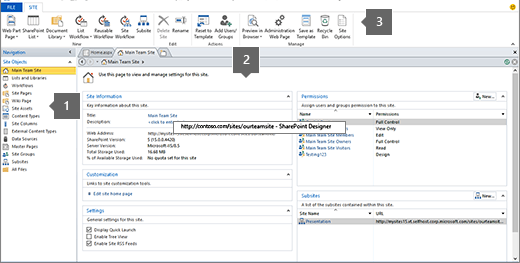
ナビゲーション ウィンドウには、サイトを構成するコンポーネント (リスト、ライブラリ、コンテンツ タイプ、データ ソース、ワークフローなど) が表示されます。 コンポーネントの 1 つ (お知らせリストなど) を編集するには、[リストとライブラリ] を開くと、すべてのリストとライブラリを表示するギャラリー ページが表示されます。
そこから、[お知らせ] リストを開くと、そのリストの概要ページに移動できます。 [概要] ページには、関連するビュー、フォーム、ワークフローなどが表示されます。 ビューの 1 つを編集するには、このページから直接開きます。
ビューを開くと、リボンが変更され、ビューの編集に関する最も一般的でコンテキスト的に関連する編集タスクが表示されます。 Microsoft Office アプリケーションのリボンに慣れている場合は、リボンを使用するとタスクの作成と編集がすばやく簡単に行えることをご存知でしょう。 編集が終了したら、[ 戻る ] ボタンまたはページ上部の階層リンク スタイルのナビゲーションを使用して、サイトの概要に戻ります。
SharePoint Designer 2013 のインターフェイスを使用すると、サイトのさまざまなコンポーネントを簡単に識別し、それらのコンポーネントの 1 つをドリルダウンして編集し、サイトのメイン ビューに戻ることができます。
[ファイル] タブを開く
SharePoint Designer 2013 でサイトのさまざまなオブジェクトで作業するだけでなく、より大きなサイトまたはアプリケーションの設定を表示してアクセスしたい場合があります。 これには、別のサイトを開く、ページの追加、ファイルのインポート、SharePoint Designer 2013 のアプリケーション設定の変更が含まれます。 これらの操作は、[ファイル] タブで実行します。これは、Windows の [スタート] メニューから SharePoint Designer 2013 を開いた場合に表示される最初の画面です。
左上の [ ファイル ] タブをクリックして、このビューに移動します。 [戻る] をクリックして SharePoint Designer 2013 インターフェイスに戻ります。
SharePoint Designer 2013 におけるカスタマイズの柱
SharePoint Designer 2013 を使用して、アプリケーション ロジックを含むが、コードを記述する必要のないサイトとソリューションを作成およびカスタマイズできます。 これを使用して、データ ソースの追加と変更、リストとデータ ビューのカスタマイズ、ビジネス ワークフローの構築と展開、企業ブランドの設計などを行うことができます。 しかし、すぐに使用できるサイトを organization の実際のビジネス ソリューションに変えると、SharePoint Designer 2013 のパワーと機能を実際に活用し始めます。
次のセクションでは、SharePoint Designer 2013 を使用してソリューションを設計および構築する際のカスタマイズの柱について説明します。
SharePoint の内外のデータに接続する
SharePoint Designer 2013 を使用すると、多数のデータ ソースに接続し、そのデータをサイトおよび Office クライアント アプリケーションに統合できます。 その結果、ユーザーは、データ ソースに個別に接続することなく、サイト上や選択したプログラム内からビジネス データを表示して操作できます。
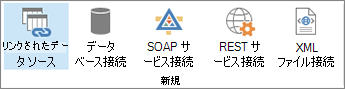
リボンから直接、外部データベース、SOAP サービス、REST サービスなどに接続できます。
データ ソースへの接続は、SharePoint Designer 2013 の強力な機能です。ユーザーがデータを使用できるようにするために使用できる多くのサポート済みオプションがあるためです。 データ接続を使用すると、リストとライブラリ、外部データベースとデータ ソース、Web サービスなどをまとめることができます。
SharePoint Designer 2013 を使用して接続できるデータ ソースのプレビューを次に示します。
リストとライブラリ
リストとライブラリは、サイトで使用する一般的なデータ ソースです。 これらは既に SharePoint の一部であり、SharePoint と同じデータベースを使用するという点で、他のデータ ソースと比較してユニークです。 これらのデータ ソースへの接続を作成するために追加の手順を実行する必要はありません。SharePoint Designer 2013 のリストとライブラリ ギャラリーを使用して追加するか、ブラウザーで追加するだけです。 リストまたはライブラリを作成すると、関連する列、コンテンツ タイプ、およびその他のスキーマ属性をカスタマイズできます。
外部ビジネス データ
注
この機能は、SharePoint テクノロジのすべての実装で利用できるわけではありません。 詳細については、サービス管理者にお問い合わせください。
Business Connectivity Services (BCS) は、SharePoint ベースのフレームワークであり、既存のビジネス データとプロセスに標準化されたインターフェイスを提供します。 BCS を使用すると、外部のビジネス データ ソース (SQL Server、SAP、Siebel、Web サービス、カスタム アプリケーション) を SharePoint サイトや Office アプリケーションに接続できます。
SharePoint Designer 2013 では、外部コンテンツ タイプを作成して外部データに接続します。 外部コンテンツ タイプは、接続の詳細、ビジネス アプリケーションで使用されるオブジェクト、作成、読み取り、更新、削除のメソッド、およびユーザーがオブジェクト自身に対して実行できるアクションの詳細を格納することにより、外部データ ソース内のデータを表します。
外部コンテンツ タイプは Business Data Catalog に格納されます。 外部コンテンツ タイプを作成すると、自分やorganization内の他のユーザーは、SharePoint リスト、ビュー、フォーム、ワークフロー、さらにはそれに基づく Office クライアント統合まで簡単に作成できます。 外部データは、他のコンポーネントと同様に SharePoint の一部になるため、これらの外部データ ソースに対して完全にカスタマイズされたユーザー インターフェイスを作成できます。
外部データベース
データベースをデータ ソースとして追加すると、別のデータベースのデータをサイトに統合できます。 Microsoft SQL Server、Oracle、および OLE DB または ODBC プロトコルをサポートする任意のデータベースに接続できます。 必要なのは、データベースが配置されているサーバーの名前、データ プロバイダー、使用する認証の種類だけです。 データベースをデータ ソースとして追加して構成すると、ユーザーが SharePoint サイトを離れることなくデータ ソースに対してデータを読み書きすることができるビューとフォームを作成します。
SOAP を使用した XML Web サービス
SOAP (Simple Object Access Protocol) は、XML ベースのメッセージを交換するためのプロトコルであり、XML Web サービスを使用してさまざまなデータ ソースに接続できるようにします。 SharePoint Designer 2013 では、これを使用して、テクノロジ、プログラミング言語、プラットフォームに関係なく、organization 内の別のサイトまたはインターネット上のサイト上のデータ ソースに接続できます。 XML Web サービスを使用して、サイトに為替換算、株価相場、電卓、または天気予報サービスを表示できます。
REST 経由のサーバーサイド スクリプト
Representational State Transfer (REST) は、Web サービスを構築するための単なる方法ではなく、Web のテクノロジーとプロトコルを利用するネットワーク ソフトウェアのアーキテクチャ スタイルです。 この型を使用して、コンテンツを記述する指定されたサーバー側スクリプトを読み取ることによって、サイトからデータを取得できます。 SOAP と同様に、SharePoint Designer 2013 でこれを使用して、別のサイトのデータ ソースに接続して、たとえば、為替換算、株価相場、電卓、気象サービスなどを表示できます。 この種類のデータ接続は、SOAP よりも簡単に実装できますが、HTTP に制限されます。
XML ソース ファイル
organization がデータを XML ファイルに保存している場合は、SharePoint Designer 2013 でデータ ソースとしてこれらのファイルに接続できます。 XML ファイルにデータ ソースとして接続するには、SharePoint Designer 2013 で直接作成するか、コンピューターまたはネットワーク上の場所からインポートするか、外部の場所に接続します。
データ豊富なインターフェイスを作成する
必要なデータ ソースへの接続を確立したら、これらのデータ ソースへの対話型でデータ豊富なインターフェイスをユーザー向けに作成する準備が整います。 SharePoint Designer 2013 を使用すると、データ ソース用の強力で動的なユーザー インターフェイスを作成し、SharePoint サイトや Office ビジネス アプリケーションのカスタム ウィンドウ、ウィンドウ、フィールドなど、さまざまな場所で使用できるようにすることができます。
ユーザーが作成できるインターフェイスには、カスタム ビュー、フォーム、Web パーツ、ナビゲーション、およびカスタム Office クライアントのウィンドウと作業ウィンドウがあります。 このような柔軟性により、ビジネス データに合わせて完全にカスタマイズされたユーザー エクスペリエンスを作成できます。
複数のデータ ソースを 1 つのビューに結合し、関連するアイテム ビューを含むダッシュボードを作成し、個々の役割に合わせたカスタム フォームをデザインし、データに関連付けられている使用可能なツールバーとリボン コマンドをカスタマイズできます。
ここでは、SharePoint Designer 2013 を使用してデータに関連付けられたユーザー インターフェイスをカスタマイズする方法をいくつか紹介します。
ビュー
ビューを使用すると、さまざまな方法でデータを表示できます。 リストやライブラリ、または外部データ ソースのどちらを参照している場合でも、ビューを使用して、自分とユーザーに関連する情報を表示できます。 SharePoint Designer 2013 では、作成するすべてのビューがデータ ビューとして XSLT (Extensible Stylesheet Language Transformation) で表示され、Microsoft ASP.NET テクノロジが利用されています。 ビューでは、フィールドの表示と非表示、並べ替え、フィルター処理、計算、条件付き書式の適用などを行うことができます。 すぐに使い始めるために、いくつかのビュー スタイルから選択することもできます。 最終的には、データ モデル、ユーザー、およびビジネスに合わせて、任意のビューを作成およびカスタマイズできます。
フォーム
ユーザーから情報を収集するには、フォームを作成します。 高度にカスタマイズされた Web ベースのフォームを使用すると、ユーザーはデータ ソースにデータを簡単に書き戻すことができます。 ビューと同様に、データの状態、ユーザー ロールなどに基づいてフィールドの外観をカスタマイズできます。 フォームを使用して、データの表示、データの編集、およびデータの作成を行うことができ、SharePoint Designer 2013 の組み込みフォーム エディター (.aspx ファイル用) または Microsoft InfoPath (.xsn ファイル用) を使用してフォームをデザインできます。 フォームは、タスク リストなどの特定のデータ ソース用に作成およびカスタマイズでき、後で説明するように、ワークフローでユーザー情報を収集するために使用できます。
カスタム アクション
SharePoint Designer 2013 のカスタム アクション ビルダーを使用すると、SharePoint のリボン、ツールバー、リスト項目メニューへのリンク、アイコン、スクリプトなどのカスタム アクションを作成できます。 サイトに新しい機能を追加するたびに、SharePoint メニューでその機能を公開することで、ユーザーが簡単に見つけて使用できるようにします。 また、カスタム アクションを使用して、リストでワークフローを開始するなど、特定のオブジェクトに対して特定のタスクを実行するようにユーザーに促すこともできます。
Web パーツ
Web パーツは、SharePoint ページに追加される情報のモジュール単位 (自己完結型のデータまたは機能) です。 前述のビューとフォームは Web パーツに保存されますが、これらに加えて、さまざまな機能を実行し、データを操作する方法を行う Web パーツを追加できます。 ユーザーは SharePoint Designer 2013 の Web パーツ ゾーンに追加すると、ブラウザーで Web パーツをさらにカスタマイズできます。 Web パーツと Web パーツ ページは、SharePoint のユーザー向けの Web インターフェイスをカスタマイズするための強力で効果的な方法です。
クライアント統合
外部コンテンツ タイプを使用する外部データ ソースの場合は、Microsoft Outlook や SharePoint ワークスペースなどのクライアント アプリケーションでその情報を表示できます。 ユーザーが外部ビジネスデータの読み取り、書き込み、削除を行うインターフェイスを作成すると、あたかもそれがアプリケーションの一部であるかのように実行できます。 これは、クライアント フォーム、地域、および作業ウィンドウを使用して行います。 その結果、ユーザーは、最もよく知っていて既に使用しているサイトや Office アプリケーションでビジネス データを操作できるようになります。
ナビゲーション
ナビゲーションは、ユーザー用に作成するインターフェイスにおいて重要な役割を果たし、SharePoint Designer 2013 だけでなく SharePoint 全体で管理する領域です。 たとえば、データ ビューまたはフォーム、Web パーツ、ワークフロー、またはトップ リンク バーやサイド リンク バーなどのサイト レベルでナビゲーション リンクをカスタマイズできます。 サイトとそのすべての部分に、ユーザーが従うことができる適切に計画されたナビゲーション モデルがあることを確認する必要があります。
ビジネス プロセスの管理
organization のすべてのビジネス プロセスは、共通のビジネス ニーズに基づいて結び付けられた一連のアクティビティで構成されます。 ワークフローは、条件とアクションのセットで構成されるルールベースのワークフローを提供することで、このモデルを中心に設計されています。 一連の条件とアクションに基づいて、ワーク プロセスに対応する一連のアクションを整理して実行します。
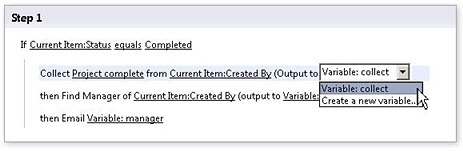
SharePoint Designer 2013 を使用して、organization内の最も単純なビジネス プロセスから最も複雑なビジネス プロセスまでを管理するワークフローを作成できます。 ワークフローは、ビジネス アプリケーション プロセスと人間のコラボレーション プロセスの両方を自動化することで、これを実現します。 ビジネス アプリケーション プロセスのワークフローは、別のデータ ソースが変更されると、1 つのデータ ソースが更新される場合があります。また、人間の共同作業プロセスのワークフローでは、承認のためにドキュメントを従業員のマネージャーに送信する場合があります。
SharePoint ワークフローを使用すると、コードを記述することなく、アプリケーション ロジックをビジネス プロセスに導入できます。 これは、入れ子になったロジックやサブステップなどを可能にする SharePoint Designer 2013 の強力かつ直感的なワークフロー エディターによって可能になります。 または、SharePoint Designer 2013 にエクスポートできるフローチャート テンプレート Microsoft Visio を使用してワークフローを設計および共有することもできます。
SharePoint Designer 2013 のワークフローの構成要素を次に示します。
イベント
イベントは、ワークフローを開始または開始するものです。 新しい項目の作成や項目の変更など、データ ソースへの変更はイベントの一種です。 もう 1 つのタイプのイベントは、ユーザー (ワークフロー参加者) によってアクティブ化されるイベントです。 データ ソースの変更時に開始されるワークフローは、通常、データの状態に基づいてファイルをコピーするなど、ビジネス プロセスを自動化するためのアプリケーションに重点を置くワークフローの一部です。 ユーザーが開始できるワークフローは、通常、コンテンツの承認などの人間による共同作業ワークフローの一部です。 ワークフローは、両方のタイプのイベントを認識するように設定でき、この 2 つの組み合わせに基づくこともできます。
条件
条件によって、ワークフローがいつ実行またはアクティビティーが実行されるかが決まります。 ワークフローはデータ ソースに関連付けられているため、この条件は、ワークフローを実行するために実行する必要があるデータ ソースへの変更を指定します。 条件は通常、"フィールドが値と等しい場合" という句で始まります。 1 つの条件を複数のアクションで使用でき、1 つのアクションで複数の条件を使用できます。 ルールは、条件と 1 つ以上のアクションを組み合わせたもの: 条件のすべての句が True の場合、関連するアクションが実行されます。
アクション
アクションは、ワークフロー内の最も基本的な作業単位です。 ワークフローを設計するときは、必要な一連のアクションを特定し、その一連のアクションをワークフロー Designer で組み立てます。 次々に発生するように (シリアル アクション)、または両方が同時に発生するように (並列アクション) ように設定できます。 ワークフローには、ワークフロー自体またはワークフローの参加者によって実行される任意の数のアクションを含めることができます。 SharePoint Designer 2013 には、既製の再利用可能な操作が豊富に用意されています。 これらのアクションを使用すると、ワークフローは、たとえば、電子メールの送信、リストの内外のアイテムのチェック、計算の実行などを行うことができます。
これらのアクションのうち、承認プロセスの開始やフィードバックプロセスの開始など、organization内のヒューマンタスクプロセス専用に設計された個別のワークフローエディターを含む特別なタスクアクションのセットがあります。 これらのアクションにより、ほとんどすべてのビジネス プロセスを管理できる高度なワークフローを作成し、カスタマイズできます。
手順
ワークフローは、1 つ以上のステップとサブステップで構成されます。 手順を使用すると、条件とアクションをグループ化して、1 つのルール セットを評価し、2 つ目のセットの前に実行できます。 各ステップには、任意の数の条件とアクションを含めることができます。 ワークフローは、ステップまたはサブステップの一連のアクションとして設計できます。 1 つのステップのルールは、次のステップに進む前に処理されて結論に達するため、特定の 1 つまたは複数のアクションを実行するために必要なルールを同じステップにグループ化できます。 ステップは、特に多数のアクションがあり、条件が非常に少ない場合は、ワークフローを整理する方法としても使用できます。
フォーム
多くの場合、ワークフローには、ワークフロー内で事前に定義された時間にワークフロー参加者から情報を収集できるフォームが含まれています。 また、参加者はワークフローに関連付けられているタスクを操作することもできます。 ワークフローでは、ワークフローの開始時にユーザーから情報を収集する開始フォーム、ワークフローをリストまたはコンテンツ タイプに関連付けるための関連付けフォーム、タスク リストに関連付けられたカスタム タスクのフォームを設計できます。 フォームを設計するときは、ネイティブの ASP.SharePoint Designer 2013 の NET ベースのフォーム (.aspx ページ) または Microsoft InfoPath 2010 で設計されたユーザー設定フォーム (.xsn ページ) InfoPath では、ワークフロー フォームのカスタマイズとブランディングでさらに多くの機能が提供されます。
変数
変数は、ワークフロー内のデータ ストレージの場所またはキャッシュです。 変数を使用すると、さまざまな種類のデータをワークフローに格納し、後でワークフロー ルックアップを使用してそのデータを参照できます。 ワークフローで使用できる変数には多くの種類があります。 たとえば、開始フォームのパラメーターによって生成された変数や、現在のワークフローに関連付けられたデータを保持するローカル変数を使用できます。 ローカル変数では、ブール値、日付/時刻、リスト アイテム ID、数値、文字列など、さまざまな変数データ型を使用できます。 変数を作成して値を設定すると、ワークフローの後半の条件またはアクションでその変数を参照できます。
デザインとブランド
SharePoint Designer 2013 で提供されるカスタマイズの最後の領域は、デザインとブランドです。つまり、企業の外観を取り入れて SharePoint サイトに適用します。 会社のロゴ、配色、ヘッダーとフッター、サポート グラフィック、カスタム ナビゲーションなどを組み込むことができます。 その結果、サイト上のすべてのページが、より大きな企業サイトの一部であるとすぐに認識できます。 SharePoint Designer 2013 では、マスター ページ、ページ レイアウト、カスケード スタイル シートを使用して、SharePoint サイトのデザインとブランド化を行います。
サイトの設計とブランディングは、カスタム ビジネス ソリューションの作成に重点が置かれているカスタマイズの他の柱とは異なります。 ブランディングは、通常はあまり頻度が低く、イントラネットやインターネットに接続するポータルなどのサイト コレクションの上部で実行するものです。 そのカスタム ブランドは、その下に作成されたサブサイトによって継承されます。 ブランディングの取り組みは、ソリューション作成者ではなく Web デザイナーによって行われる可能性もあります。
これらの理由により、サイト コレクションの管理者を除くすべてのユーザーに対して、マスター ページ、ページ レイアウト、カスケード スタイル シートはすべて既定で無効になっています。 このようにして、サイト ブランドの責任者だけが、これらの強力でありながら機密性の高いファイルにアクセスできます。 もちろん、特定のユーザーに対して再度有効にすることもできます。
サイトデザイナーとして、SharePoint Designer 2013 を使用してサイトのカスタム ブランドを作成する方法をご紹介します。
マスター ページ
マスター ページは ASP.NET の機能であり、サイトのレイアウトを 1 か所でデザインし、企業全体の他のページのテンプレートとして再利用する方法として SharePoint に含まれています。 SharePoint サイトでページを表示するたびに、2 つのページが結合された 2 つのページ (マスター ページとコンテンツ ページ) が表示されます。 マスター ページは、共通のレイアウトとナビゲーションを定義します (通常、ページの左、上、下の部分を構成します)。 コンテンツ ページは、ページ固有のコンテンツを提供します。 SharePoint Designer 2013 には、マスター ページをカスタマイズしたり、他のユーザーと共有したりするために使用できる豊富なページ編集ツールのセットが用意されています。
ページ レイアウト
発行サイトで作業している場合は、ページ レイアウトを使用してサイトの外観とレイアウトもデザインします。 ページ レイアウトは、organization のユーザーが作成した発行ページのテンプレートとして機能します。 マスター ページに加えて、タイトル、本文テキスト、グラフィックスをページ上のどこに配置できるかを指定するなど、発行ページの細かい制御と構造を提供します。 発行ページでは SharePoint の発行インフラストラクチャが使用され、通常プロセスに伴うオーバーヘッドを発生させることなく、ブラウザー ベースのコンテンツの作成と発行を効率化できます。
カスケード スタイル シート
ほとんどの Web サイトや Web アプリケーションと同様に、SharePoint はカスケード スタイル シート (CSS) を使用して、サイト上のページを構成するさまざまなオブジェクトに色、グラフィックス、および配置を適用します。 多くの場合、1 つのページに適用された複数のスタイル シートがあります。 これらのスタイルをカスタマイズするには、マスター ページ、ページ レイアウト、またはサイト ページでスタイルを直接変更するか、ページに添付された CSS ファイルでスタイルを直接変更できます。どちらも SharePoint Designer 2013 の強力な CSS 編集ツールを使用して行うことができます。 CSS ファイルを使用して SharePoint テーマをカスタマイズすることもできます。 CSS ファイルをカスタマイズすることで、SharePoint サイトの外観 ("スキン" を変更して、企業向けの外観に変更します。
カスタム SharePoint ソリューションを展開する
ここまでのすべては、SharePoint Designer 2013 を使用して実際のビジネス ソリューションを作成する方法に焦点を当ててきました。 SharePoint の内部と外部の両方のデータに接続して統合し、このデータに対する強力なユーザー インターフェイスを作成し、ワークフローを使用してビジネス プロセスを管理し、会社の外観に合わせてサイトをブランド化できることを見てきました。
しかし今、あなたはあなたのソリューションで何かをする必要があります。たとえば、別のサーバーやエンタープライズ全体に展開する、Visual Studio で開いて追加のカスタマイズを行ったり、オフラインに保存して外出先で持ち運んだりします。 ソリューションをパッケージに変換する方法が必要で、そこで [テンプレートとして保存] オプションが登場します。
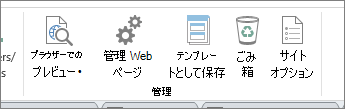
ソリューションをテンプレートとして保存する機能は、SharePoint の強力な機能です。 テンプレートは、データ ソースと構造、ビューとフォーム、ワークフロー、Web パーツなど、サイトのコンテンツ全体を含む Web ソリューション パッケージ (.wsp ファイル) として保存されます。
テンプレートも細かいです。 リスト、ビュー、ワークフローなど、サイトの特定の部分で作業しているかもしれません。 また、これらを個々のコンポーネントとしてテンプレートとして保存することもでき、ソリューション開発で共同作業を行うまったく新しい方法が提供されます。
SharePoint でのビジネス ソリューション サイクルの完了
SharePoint Designer 2013 の使用時間が長くなるにつれて、基本的なサイト カスタマイズ以外にも多くのことができることにすぐに気付くでしょう。 データ接続、データ豊富なユーザー インターフェイス、カスタム ワークフロー、完全なサイト ブランディングを含む実際のビジネス ソリューションを作成できます。 すべて SharePoint 上で構築でき、展開可能なソリューションで終了するアプリケーション開発ライフサイクルに従うことができます。