
サイトのコンテンツが論理的に整理され、見つけやすいと、保守と管理が容易になり、サイト ユーザーの生産性が向上します。 サイト コレクション管理者またはサイト所有者は、サイトを作成する前にサイト戦略を立てる必要があります。 この記事では、次のことについて説明します。
サイトでどのようなコンテンツを使うか
必要なサイトの数と種類について検討したら、これらのサイトに格納されるコンテンツについて計画を立てます。 このコンテンツの計画の目的は、次の事項を決定することです。
- コンテンツを整理するためにサイトで作成するリスト、ライブラリ、またはページの種類 ライブラリはドキュメントやその他のファイルの保存に使用でき、リストはタスクや問題の追跡に役立ちます。 ページは、コンテンツ、アプリ、リンクなどを表示できるサイト内の個々のアイテムです。
- 含めたいアプリの種類ドキュメント ライブラリやリストなどの SharePoint 組み込みアプリですが、独自のアプリを作成したり、SharePoint ストアでサード パーティからアプリを購入したりすることもできます。
- コンテンツ タイプを作成するかどうか コンテンツ タイプは、特定の種類のコンテンツの扱い方やトラッキング方法をカスタマイズするのに役立ちます。
organizationは、この種の計画を (特にコンテンツ タイプの場合) 一元的な方法で実施したい場合がありますが、これは個々のサイト所有者が責任を負うサイトをカスタマイズするときに実行するように推奨されるべき種類の計画でもあります。
どのような種類のアプリを追加するか
コンテンツ タイプについて考えるだけでなく、サイトに保存される他の種類の情報や、組織のユーザーがサイトで行う管理タスクの種類についても考えることをお勧めします。 これにより、作業を開始するためにサイトに追加するさまざまな種類のアプリについての計画を立てることができます。 たとえば、ドキュメントを保存する場所が必要なことがわかったら、ドキュメント ライブラリを追加したいと考えるでしょう。 重要な日付を追跡する必要があることがわかったら、予定表が必要になるでしょう。
最終的に必要なすべてのアプリをすぐに追加する必要はありません。 サイトの所有者は、ビジネス ニーズの変化に合わせて、徐々に新しいアプリを追加したり削除したりできます。 ただし、サイトのコンテンツのカスタマイズ方法についての計画を早期に立てておくと、サイトをすぐにユーザーに役立つようにすることができます。
SharePoint には、ドキュメントの保存と管理から、プロジェクトの管理と追跡、通信まで、さまざまなビジネス目的に役立つ組み込みアプリが含まれています。 このような種類のアプリの複数のインスタンスをサイトに追加できます。 また、SharePoint ストアからサードパーティ製アプリを購入して追加することもできます。
詳細については、「サイトにアプリを追加する (英語)」と「SharePoint ストアからアプリを購入する」を参照してください。
コンテンツ タイプを定義する必要はあるか
コンテンツ タイプを使うと、サイト ユーザーは、リストまたはライブラリで [新しいアイテム] または [新しいドキュメント] を使用して、特殊なコンテンツをすばやく作成できます。 コンテンツ タイプを使うと、サイトの所有者はそのコンテンツがすべてのサイトで一貫性を持つようにすることができます。 また、コンテンツ タイプを使うことで、1 つのリストまたはライブラリに複数のアイテムの種類またはドキュメントの種類を含めることもできます。 サイトの所有者は、サイト、リスト、またはライブラリのコンテンツ タイプを設定するときにコンテンツの詳細をあらかじめ構成することができます。
サイト所有者は、リスト アイテム、ドキュメント、またはフォルダーのコンテンツ タイプを定義できます。
コンテンツが次のいずれかの条件を満たす場合、いくつかのコンテンツにコンテンツ タイプを定義すると便利です。
| 判断条件 | コンテンツ タイプが役に立つ操作 |
|---|---|
| 標準化された形式や目的の特殊なドキュメントがあり、組織全体でこのようなドキュメントに一貫性を持たせる場合。 | これらの種類のドキュメントのサイト コンテンツ タイプをチーム サイト レベルで構成して、チーム サイトのすべてのサブサイトで使用できるようにします。 このようにして、組織内のすべてのユーザーは、一貫性のある方法でこのようなドキュメントを作成します。 |
| 特定の種類のドキュメントに使用する必要がある特定のテンプレートがある場合。 | 関連するコンテンツ タイプにこのようなドキュメント テンプレートを追加して、このコンテンツ タイプから作成された新しいドキュメントすべてでテンプレートが使用されるようにします。 |
| 特定の種類のドキュメントまたはアイテムについてトラッキングする標準的な情報がある場合。 | コンテンツ タイプに列を追加してこの情報をトラッキングします。 情報の一部が特に必要不可欠である場合は、このような列を必須として指定できます。 また、コンテンツ タイプを構成するときに特定の列に既定値を指定することもできます。 |
| ビジネス プロセスで、特定の種類のドキュメントが常にどのように処理されたり確認されたりするかが定義されている場合。 | 特定のコンテンツ タイプ用にワークフローを構成することを検討します。 ワークフローを使うと、ドキュメントの校閲や承認などのビジネス プロセスを管理できます。 |
コンテンツ タイプを定義するコンテンツを特定したら、今度はコンテンツ タイプを定義する場所について考える必要があります。 サイト コンテンツ タイプをチーム サイト レベルで定義した場合、それらのコンテンツ タイプは広範に、チーム サイトのすべてのサブサイト内のリストおよびライブラリで再利用できるようになります。 個人のサイトの所有者も、自身のサイトのコンテンツ タイプを定義できますが、このコンテンツ タイプは、そのサイトとそのサイト下にあるリストとライブラリでしか使えません。
コンテンツ タイプを定義するときに含めたい情報をキャプチャするスプレッドシートまたは表を作成すると役立つ場合があります。 たとえば、次のような基本的な表を作成して、把握しておくと役に立つ情報 (コンテンツ タイプを使うサイトやチームなど) をすべて含めます。
| 新しいコンテンツ タイプ | 親コンテンツ タイプ | 段組み | ドキュメント テンプレート | ワークフロー |
|---|---|---|---|---|
| 作成するコンテンツ タイプの名前を指定します。 | 作成元の親コンテンツ タイプを指定します。 | コンテンツ タイプに追加する新しい列または既存の列を表示します。 | コンテンツ タイプに関連するドキュメント テンプレートがあるかどうかを指定します。 | コンテンツ タイプに関連するワークフローがあるかどうかを指定します。 |
コンテンツ タイプの使用方法の詳細については、「コンテンツ タイプを作成またはカスタマイズする」を参照してください。
ユーザーはコンテンツをどのように見つけてアクセスするか
サイト ユーザーが SharePoint サイト上のコンテンツをどのように検索して使用するかを考えます。 このような計画は、チーム サイトとそのサブサイトのナビゲーションと検索の両方をどのように構成するかを決定する際に役立ちます。
どのサイトをグローバル ナビゲーションに含めるか
ナビゲーションを計画する場合は、サイトの階層図を作成すると役立ちます。 サイトの計画時に既に図を作成していた場合は、その図を使って変更します。 チーム サイトのすべてのサブサイトを含めます。 また、チーム サイトとそのサブサイトに存在する重要なリストまたはライブラリを含めることもできます。 これにより、サイト ユーザーがチーム サイトのホーム ページから開始している場合に、検索する重要なリンク先を一目で確認できます。
サイトのトップ ナビゲーションは、グローバル ナビゲーションと呼ばれるものを提供します。
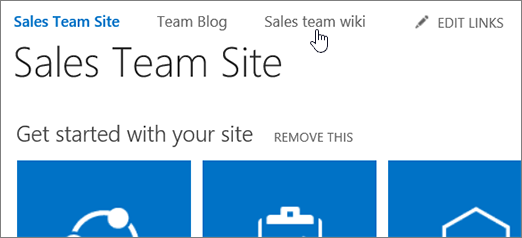
既定では、各サイトでは独自のトップ ナビゲーションが使われますが、親サイトからトップ ナビゲーションを継承して、ナビゲーション機能がすべてのサイトで一貫性を持つように指定することもできます。 トップ ナビゲーションに表示するサイトを構成することができます。 また、外部のリソースへのリンクをサイトのナビゲーションに統合する場合は、任意の他の URL へのリンクを含めることができます。 トップ ナビゲーションをカスタマイズする方法の詳細については、「チーム サイトのナビゲーションのカスタマイズ」を参照してください。
チーム サイトに多くのサブサイトがある場合、サイト ユーザーにとって圧倒される可能性があるため、上部のリンク バーにすべてのサブサイトを公開したくない場合があります。 ただし、重要なサイトやコンテンツが見つからないのも困ります。 このためには、サイトの階層図を使用して、グローバル ナビゲーションで公開する重要なサイトを特定してください。
サイト内のナビゲーションはどのように行われるか
トップ ナビゲーションに加えて、サイトではページの左側にサイド リンク バーと呼ばれるナビゲーション要素も表示されます。
一般的に、サイド リンク バーには、現在のサイトに固有のリンクが表示されています。また、サイド リンク バーは、最も重要なコンテンツを強調表示するのに使用できます。 新しいリストまたはライブラリを作成すると、サイド リンク バーの [最近使用したファイル ] の下に新しいリンクが自動的に表示されます。 [最近使用したファイル] セクションには、最新のリンクが 5 つのみ表示されます。
![サイド リンク バーの [最近使用したファイル] には、最近作成したページ、一覧、ライブラリが表示されます。](../media/recent-quicklaunch.png)
サイド リンク バーをカスタマイズして、サイト上のリストとライブラリへのリンクを追加または削除できます。 カスタム見出しの下にリンクをグループ化することもできます。 すべてのサブサイトにグローバル ナビゲーションを継承することを選択した場合、サイト所有者がサイド リンク バーのナビゲーションをカスタマイズすることが重要です。これは、ユーザーがサイトにアクセスしたときにサイト内でコンテンツを見つける主な方法であるためです。 サブサイトでチーム サイトからグローバル ナビゲーションを継承しない場合、ユーザーはトップ リンク バーとサブサイトのサイド リンク バーの両方を使用して、サブサイト内のコンテンツを検索できるようになります。 サイド リンク バーのリンクの編集の詳細については、「 チーム サイトのナビゲーションをカスタマイズする」を参照してください。
検索を計画する際の考慮事項
ユーザーは、必要な情報を簡単に見つけることができる場合、SharePoint の使用を希望する可能性が高くなります。 コンテンツ タイプなどのコンテンツ機能を使用したり、リストやライブラリにメタデータ列を追加したりすることで、検索を通じてコンテンツを見つけやすくすることができます。
サイト コレクションの管理者とサイト管理者は、ユーザーの検索エクスペリエンスをカスタマイズするためにいくつかの構成を実行できます。
| 目的 | 次のトピックを参照してください。 |
|---|---|
| 検索結果に影響を与えるスタイルと設定をカスタマイズし、検索センターおよび検索センター ページで使用される Web パーツをカスタマイズできます。 | SharePoint で検索センターを管理する |
| クエリ ルールを作成して、検索がユーザーの意図に応答する方法を改善します。 | クエリ ルールを管理する |
| 検索の結果ソースをカスタマイズします。 | 検索先を管理する |
| 管理プロパティを表示、作成または変更するか、クロールされたプロパティを管理プロパティにマップします。 | SharePoint で検索スキーマを管理する |
| サイト間でカスタマイズされた検索構成設定をエクスポートおよびインポートします。 エクスポートおよびインポートする設定には、カスタマイズされたすべてのクエリ ルール、検索先、結果の種類、ランキング モデル、サイト検索設定が含まれます。 | カスタマイズした検索設定のエクスポートとインポート |
コンテンツが検索されるようになるしくみ
検索サービスは、SharePoint コンテンツを 5 分ごとにクロールするようにスケジュールされています。 アイテムが SharePoint サイトに追加された後、インデックスが作成されて検索結果に返されるまでに一定期間が発生します。 この時間は、その時点のユーザーの活動状態に応じて異なります。 サイトの移行、アップグレード、保守などのタスクによって、インデックス作成パイプラインの負荷が増大します。 新しいコンテンツ アイテムは通常 1 時間以内に検索結果に表示されます。
ユーザーはコンテンツをどのように使うか
サイト ユーザーがコンテンツに対して何を行う必要があるかについていくつかの基本的な質問を行うことで、特定のサイト、リスト、またはライブラリをどのように構成する必要があるか、およびサイト ユーザーが使用する必要がある特定の機能を決定できます。
| 掘り下げる質問 | コンテンツの構成に関する考慮事項 |
|---|---|
| 特定の種類のドキュメントやリスト項目のバージョンを管理する必要はありますか。 |
|
| サイト ユーザーは特定の種類のドキュメントで同時に作業または共同作業する必要がありますか。 |
|
| 特定の種類のコンテンツは、広くアクセスできるようにする前に承認する必要がありますか? |
|
| 特定の種類のドキュメントは特定のビジネス プロセスまたはヒューマン ワークフローの影響を受けますか。 |
|
| リストを使用してプロセスを実行または管理しますか? |
|
| 一般アクセスを制限する必要がある機密コンテンツがサイトに存在しないか |
|
| ユーザーがコンテンツの変更について更新情報を受け取る必要がありますか。 |
|