
コンテンツが完成しているが、ページまたはニュース投稿をまだ公開できない場合は、将来の特定の日時にページを "公開" するようにスケジュールできます。
まず、サイト所有者は、ページ ライブラリからスケジュールを有効にして、サイトでスケジュール設定を使用できるようにする必要があります。 その後、ページ作成者は個々のページをスケジュールできます。
サイトのスケジュールを有効にする
注
- サイト所有者のみが、サイト上のページのスケジュール設定を有効にすることができます。
- サブサイトではスケジュールを使用できません。
- 使用しているサイトの [ページ] ライブラリで、ページの上部にある [ スケジュール] を選択します。

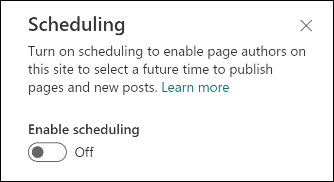
- [ スケジューリングを有効にする] トグルを右にスライドして [ オン ] の位置にします。

ページのスケジュールを設定する
サイトでスケジュール設定を有効にした後、作成者は次の手順を使用してページをスケジュールできます。
- スケジュールしたいページで、右上の [編集 ] を選択します。
- ページの上部で、[ ページの詳細] を選択します。
- [ スケジューリング] トグルを右にスライドして [ オン ] の位置にします。
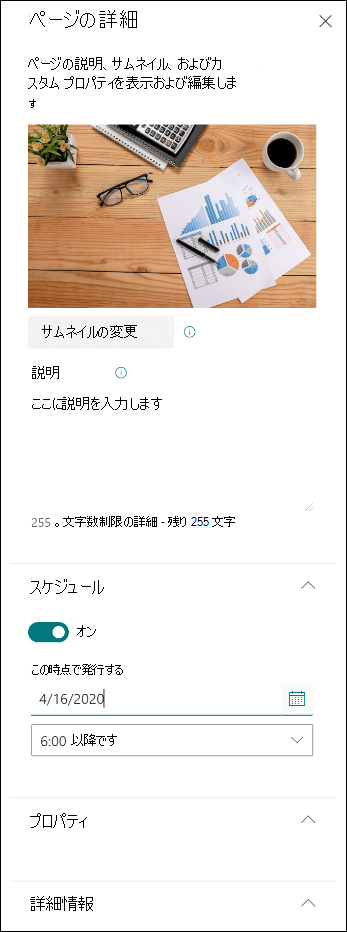
- 予定表で日付を選択します。
- 時刻を入力します。
- 準備ができたら、ページの右上にある [スケジュール] を選択します。
重要
スケジュールされたページを編集してコンテンツを更新したり、スケジュールされた日時を変更したりする必要がある場合は、[ スケジュール] を選択してページを再度スケジュールする必要があります。 これを行わないと、ページは公開されなくなります。 ページを編集してスケジュールを削除することもできます。 この場合、[ 発行]、[ ニュースの投稿]、[再 発行 ]、 または [ニュースの更新] を選択して、ページをすぐに発行できます。
6. ページがスケジュールされると、ファイル名の横にスケジュール アイコンが表示されます。

[ページ] ライブラリからページをスケジュールする
作成者は、ページ滞在中のスケジュール設定に加えて、ページ ライブラリでスケジュールすることもできます。
- スケジュールするページを選択します。
- コマンド バーで、 i (情報アイコン) を選択します。
- 選択したページのスケジュールを設定するには、同じフォームを使用します。
- コマンド バーで、 スケジュール を選択します。

サイトからページ スケジュールを削除する
注
サイト所有者だけが、サイト上のページをスケジュールする機能を無効にできます。
- 使用しているサイトの [ページ] ライブラリで、ページの上部にある [ スケジュール] を選択します。
2. [ スケジューリングを有効にする] トグルを左にスライドして [オフ ] の位置にします。
ページ承認の操作
スケジュール管理はページ承認と組み合わせて使うことができます。 サイトにページの承認が設定されており、作成者がページまたはニュース投稿を公開用にスケジュールする場合は、最初にページを承認する必要があります。
- ページが承認されると、スケジュールされた日時にページが公開されます。
- スケジュールされた時刻より後のタイミングでページが承認された場合は、承認後すぐに公開されます。
- ページが承認されていない場合、発行されません。