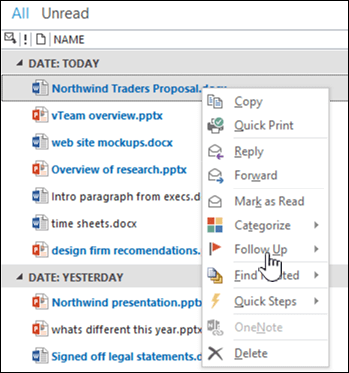
組織や組織内のチームは、複数の異なるメール スレッドでの会話を同時に進行していることがよくあります。 そうした状況では、話が交錯し、情報が失われ、見落とされ、コミュニケーションが破たんすることが容易にあり得ます。 サイト メールボックスを使うと、チームやプロジェクト関連のメールを調整して 1 つの場所に保管できるため、チーム内の全員がすべての通信を参照できます。
重要
SharePoint のサイト メールボックス機能は、2017 年 3 月以降非推奨になっています。 この機能は、今後のリリースで完全に削除されます。 新しい SharePoint 組織は、サイト メールボックス機能にアクセスできなくなります。 既存の SharePoint 組織は、新しいサイト メールボックスを作成できなくなります。 2017 年 3 月より前にセットアップされ、展開されたサイト メールボックスは引き続き機能します。
2017 年 9 月に、既存のサイト メールボックス サイトを Microsoft 365 グループに移行するためのプロセスを提供します。 現在 SharePoint でサイト メールボックス機能を使用している場合は、メールの共同作業シナリオをサポートするために、代わりに Microsoft 365 グループ に変更することを検討する必要があります。 詳細については、「サイト メールボックスの代わりにMicrosoft 365 グループを使用する」を参照してください。
注
サイト メールボックス機能は引き続きサポートされますが、SharePoint Server 2019、SharePoint Server 2016、SharePoint Server 2013、および SharePoint Server 2010 製品では非推奨となります。 お客様は、サイト メールボックスの代わりに共有メールボックスを探索することをお勧めします。
サイド リンク バーの [メールボックス] をクリックします。
![サイド リンク バーの [メールボックス]](../media/o15-sp-smmailbox.png)
サイト メールボックスが開き、2 番目の個別の受信トレイとフォルダー構造として、個人用のメール アカウントの隣に表示されます。 サイト メールボックス アカウントに送受信されたメールは、SharePoint サイトへの投稿者権限を持つすべてのユーザー間で共有されます。
サイト メールボックスの設定
メールの受信者としてサイト メールボックスを追加し、メールボックスからメールを送信し、メールボックスをお気に入りに追加できます。 サイトへのメールボックスの追加については、「サイト メールボックスを追加し、電子メールを状況に応じて保管する」をご覧ください。 サイトでメールが有効になっている必要があります。 なっていない場合は、管理者にご連絡ください。
サイト メールボックスをメールの宛先として追加する
サイト メールボックスを重要なメール スレッドに含めると、チーム内のすべてのユーザーがアクセスできる場所にそのスレッド内の情報のコピーが保管されます。
サイト メールボックスを、メール メッセージの [宛先]、[CC]、または [BCC] 行に追加します。

サイト メールボックスのメール アドレスを、チームの連絡先グループや配布リストに追加できます。 この方法で、関連メールが自動的にチームのサイト メールボックスに保存されるようにできます。
サイト メールボックスから電子メールを送信する
サイト メールボックスからメールを書いて送信するときに、そのメールはそのユーザーから来たように見えます。
サイトの投稿者権限を持つすべてのユーザーがサイト メールボックスにアクセスできるため、何人かのユーザーがメール メッセージの草稿を共同で書くことができます。
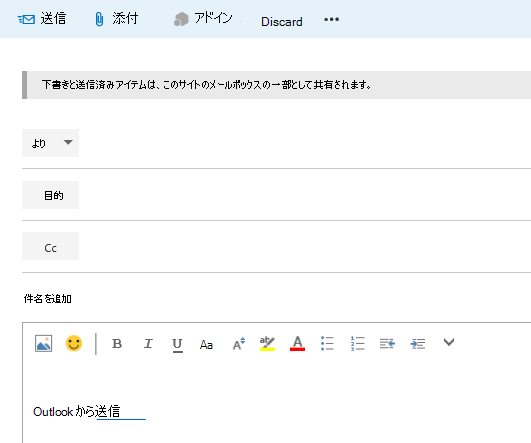
メッセージを作成するには、[新しいメール] をクリックします。
![サイト メールボックスの [新しいメール] ボタン。](../media/o15-sp-smnewmail.png)
これにより、新しいメッセージがサイト メールボックスに開きます。
[お気に入り] にサイト メールボックスの受信トレイを追加する
Outlook で [お気に入り] リストを使っている場合、サイト メールボックスからのフォルダーを自分の [お気に入り] リストにも含めると便利なことがあります。
Outlook では、 受信トレイなどのサイト メールボックス フォルダーを右クリックし、[ お気に入りに表示] をクリックできます。 同じ名前の [お気に入り] リストに 2 つのフォルダー (たとえば、2 つの受信トレイ) がある場合、Outlook はフォルダー名 ("受信トレイ – HRTeamSite@contosobistro.onmicrosoft.com" など) にメールボックス名を自動的に追加して、どのフォルダーがどれであるかを特定できるようにします。
Outlook の [お気に入り] について詳しくは、「[お気に入り] に頻繁に使用するメール フォルダーを追加する」をご覧ください。
サイト メールボックスを使ってチームで共同作業する
チームは、サイト メールボックスを使って共同で、重要なメール メッセージを作成したり、関連するチーム レベルのメール会話を収集したりできます。 重要なドキュメントの安全な共有も、サイト メールボックスを使って行うことができます。
サイトの メールボックスを設定すると、サイトの名前を使用して新しいメール アカウントが作成されます。 たとえば、チーム サイトでは url: http://contoso.sharepoint.com/HRTeamSite を使用します。 そのサイト メールボックスのメール アドレスが HRTeamSite@contoso.sharepoint.com。
![[Web パーツ] タイル](../media/o15-sp-smtile.png)
チーム レベルの電子メールでの会話を収集する
多くのチームが、定期的にメール メッセージを使って会話し合います。 このような会話の中には、今後のいつかの時点で参照するのに役立つ可能性がある情報が含まれることがよくあります。 スレッドの中で最も有益なメールを、サイト メールボックスに転送して保存できます。 サイトへの投稿権限があるユーザーであれば、だれでもサイト メールボックスを開き、メッセージを表示できます。 チーム メンバーは、後でサイト メールボックスを開き、そのアカウントで収集されたメールを検索することで、懸案事項の履歴を参照できます。
このようなチーム レベルのメールでの会話を収集するもう 1 つの方法は、チームにメール メッセージを送信するときに、サイト メールボックスのメール アドレスを宛先の CC に含めることです。 サイト メールボックスのメール アドレスを連絡先グループや配布リストに追加し、チームへのメールの送信時の宛先に自動的に含まれるようにすることもできます。
他のユーザーとドキュメントを共有する
チームのドキュメントを SharePoint サイトに保存する場合、サイト メールボックス アプリを使って、これらのドキュメントをサイトにアクセスできるユーザーと共有できます。
重要
ユーザーが Outlook でサイト メールボックスを表示すると、サイトのドキュメント ライブラリ内の すべての ドキュメントのリストが表示されます。 すべてのユーザーに対し、サイト メールボックスには同じドキュメントのリストが表示されるため、ユーザーによっては、自分にドキュメントを開くアクセス権がないドキュメントも表示されることがあります。
Exchange を使っている場合、ドキュメントは Outlook のフォルダーにも表示され、ドキュメントを他のユーザーに転送するのがより簡単になります。