
サイトに最新のページを追加するとき、ページの構成要素である Web パーツを追加し、カスタマイズします。 この記事では、グループ予定表 Web パーツについて説明します。
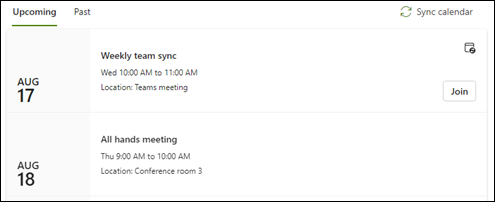
グループ予定表 Web パーツを使用すると、Microsoft 365 グループ予定表 をページに直接配置して、閲覧者に簡単に表示できます。
注
グループはチーム サイトでのみ使用できるため、この Web パーツはチーム サイトでのみ機能します。 Web パーツに使用できるグループ予定表が既に作成されている必要があります。
注
グループ 予定表 Web パーツは、21Vianet、Microsoft 365 Germany、または Microsoft 365 GCC High が運営Office 365、SharePoint Server 2019では使用できません。 これらのバージョンのいずれかを使用していて、グループ予定表 Web パーツが表示されている場合は、ページに予定表 Web パーツが表示されますが、正しく動作しません。 ページから手動で削除できます。
既存のチーム サイトにグループ予定表を追加する
まだ編集モードでない場合は、ページの右上にある [編集 ] を選択します。 右側にある [ツールボックス ] (
![コンテンツ ウィンドウの [ツールボックス] アイコン](../media/toolbox-icon.png) ) を見つけます。
) を見つけます。[ すべての Web パーツを表示] を選択し、Web パーツの一覧から [グループ カレンダー ] を選択またはドラッグ アンド ドロップします。
Web パーツの左上にある [プロパティ
![の編集] (Web パーツとセクション プロパティを編集するためのアイコン](../media/properties-icon-1.png) ) を選択します。
) を選択します。[グループ予定表] プロパティ ウィンドウで、ドロップダウンから Microsoft 365 グループを選択して、そのグループの予定表を表示します。
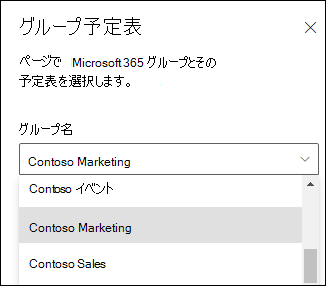
スライダーを使用して、ページに表示するイベントの数 (最大 10 個) を示します。

チームのグループ予定表に今後の会議がない場合は、[会議の作成] を選択して、Outlook on the webで予定表ビューを開きます。

注
web パーツCalendar、最大 6 か月間スケジュールされたイベントのみを表示できます。