
ページの使用は、画像、Excel、Word、ドキュメント、ビデオなどを使用してアイデアを共有し、PowerPointする優れた方法です。 ページは迅速かつ簡単に作成および発行することができ、任意のデバイスに適切に表示されます。
ページを作成するときに、 Web パーツ を追加してカスタマイズし、わずか数手順でページを発行できます。
注
- 一部の機能は、 対象リリース プログラム にオプトインしている組織に段階的に導入されます。 つまり、この機能がまだない場合や、ヘルプ記事で説明されているものとは異なる場合があります。
- 編集アクセス許可を持つサイト メンバーは、ページを追加できます。 サイト メンバーであってもページを追加できない場合は、管理者がその機能をオフにしている可能性があります。
- この記事は、Microsoft 365、SharePoint Server サブスクリプション エディション、または SharePoint Server 2019 の SharePoint のモダン ページに適用されます。 クラシック ページを使用している場合、または以前のバージョンの SharePoint を使用している場合は、[クラシック SharePoint ページの作成と編集] をチェック。
- モダン ページの作成は、サイト ページ ライブラリでのみサポートされています。 さらに、ページの URL を変更することはできません。
実行する操作を指定してください。
- ページを追加して発行する
- Web パーツを追加する
- タイトル領域をカスタマイズする
- 他のユーザーが自分のページを検索できるようにする
- エディターを使用してページを編集し、スペル チェックと文章校正をチェックする
- ページ アンカー (ブックマーク) を使用する
- コメント、いいね、ビューについて学習する
- ページ内のイマーシブ リーダー
- コンテンツの展開 (フォーカス モード)
- 後で保存する
- ページを共有する
- ページの保存場所を確認する
- ページを削除する
ページを追加して発行する
SharePoint Publish でページを作成する
- ページを作成するには、SharePoint アプリケーション バー の [発行] エクスペリエンスに移動 します。
- [発行] で、[ + 作成 ] を選択し、[ページ] を選択 します。
SharePoint サイトにページを作成する
ページを追加するサイトに移動します。
サイトのホーム ページに移動します。
[ + 新規 ] を選択し、[ページ] を選択 します。
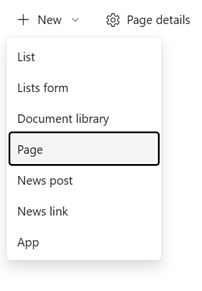
その他のエントリ オプションは次のとおりです。
- または、既存のページに移動し、[ + 新規 ] を選択し、[ページ] を選択 します。
- [このページのコピー ] を選択すると、既存のページと同じ Web パーツとコンテンツを持つ新しいページを作成できます。- また、アプリ バーの [作成] ボタンをクリックし、[ページ] を選択することもできます。
開始する ページ テンプレート を選択します。 この例では、空白テンプレートを使用します。 次に、[ ページの作成] を選択します。
注
プライベート ドラフトを作成するには、[プライベート ドラフトとして作成 ] を選択します。 プライベートドラフトは、あなたと共有するユーザーにのみ表示されます。

ページ タイトルを上部の領域に追加します。この領域では、 タイトルの追加と読み取られます。 ページを保存するには、ページ タイトルが必要です。 [タイトルのカスタマイズ] 領域を確認してください。
Web パーツを追加する
Web パーツは、ページの文書パーツです。 さまざまな種類の Web パーツとその使用方法の詳細については、「ページでの Web パーツの使用」をチェック。
コンテンツ ウィンドウが有効になっている場合:
右側![のコンテンツ ウィンドウで [ツールボックス ツールボックス] アイコン](../media/toolbox-icon.png) を選択して、テキスト、ドキュメント、ビデオなどのコンテンツを追加します。
を選択して、テキスト、ドキュメント、ビデオなどのコンテンツを追加します。

コンテンツ ウィンドウが有効になっていない場合:
タイトル領域の下にマウス ポインターを合わせると、次のように +で囲まれた行が表示されます。Web
[ + ] を選択して、テキスト、ドキュメント、ビデオなどのコンテンツを追加します。
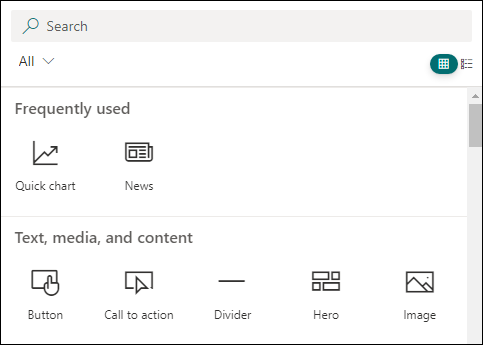
Web パーツを見つけて使用する方法の詳細については、「Web パーツの使用」をチェック。
セクションや列をページに追加することもできます。 詳細については、「ページにセクションまたは列を追加する」をチェック。
編集が完了したら、[ 下書きとして保存] を選択して変更を保存し、編集モードを閉じます。 公開するまで、対象ユーザーはページを表示または読み取ることができません。 サイトに対する編集アクセス許可を持つユーザーのみがアクセスできます。
注
[ 下書きとして保存] の代わりに、コマンド バーに [保存して閉じる] と 表示されることがあります。 つまり、organizationにはページの共同編集機能があり、他の作成者を招待して同じページまたはニュース投稿を同時に編集できます。 詳細については、 こちらを参照してください 。
対象ユーザーがページを表示して読む準備ができたら、[発行] を選択 します。
ページの発行とライフサイクルの詳細については、「SharePoint モダン ページの管理とライフサイクル」をチェック。
タイトル領域をカスタマイズする
タイトル領域を削除し、画像、6 つのレイアウトの選択、タイトルの上のテキスト、表示される作成者を変更する機能、および発行日を表示または非表示にしてタイトル領域をカスタマイズできます。
タイトル領域を削除する
タイトル領域を削除するには、左側のツール バーの [ Web パーツの削除 ] を選択します。注
削除したら、[ 元に戻す ] をクリックするか、 バナー Web パーツを選択してタイトル領域を再度追加できます。
画像を追加する
イメージを追加するには、左側のツール バーの [イメージの追加] を選択します。
注
イメージを置き換える場合は、左側のツール バーの [イメージの変更 ] を選択します。
Web 検索、サイト、コンピューター、またはリンクから、Microsoft が提供するストック イメージから最近の画像を選択するか、画像を取得します。 organizationで承認済み画像のセットが指定されている場合は、[Organization] でそのセットから選択できます。
注
- Web 検索では、クリエイティブ コモンズ ライセンスを利用する Bing 画像を使用します。 ページに画像を挿入する前に、ライセンスを確認する責任があります。
- 画像は、横向きまたは縦横比が 16:9 以上で、サイズが 1 MB 以上の場合に最適です。 イメージのサイズ設定の詳細については、「SharePoint モダン ページでのイメージのサイズ設定とスケーリング」をチェックします。
- SharePoint 管理者で、organizationのアセット ライブラリを作成する方法を学習する場合は、「organizationアセット ライブラリの作成」をチェック。
- SharePoint 管理者である場合は、画像取得のパフォーマンスを向上させるために、コンテンツ配信ネットワーク (CDN) を有効にすることをお勧めします。 CDN の詳細については、こちらをご覧ください 。
さらに、焦点を設定して、フレーム内の画像の最も重要な部分を取得できます。 左側のツール バーの [焦点の設定]
 を選択し、画像内で焦点を目的の場所にドラッグします。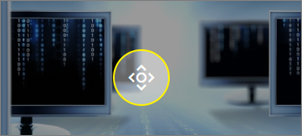
表示されるページ作成者を追加または変更する
タイトル領域で、作成者ボックスに名前、部分名、または電子メール名を追加します。 名前はorganizationのプロファイルに対して検索され、提案されたユーザーが表示されます。 目的のものを選択すると、完了です。 名前を入力しないと、作成者のバイラインは表示されません。
![[ページ作成者] エントリ ボックス](../media/spo-pageauthor-001.png)
レイアウトを選択する
注
コンテンツ ウィンドウを有効にしている場合、[Web パーツの編集]
![[Web パーツの編集] ボタン](../media/spo-edit-pencil.png) は、
は、 [プロパティの編集] ボタン に置き換えられます。
[ Web パーツの編集 ] ボタン
を選択し、右側のツールボックスで目的のレイアウトを選択します。

配置の設定
ツールボックスがまだ表示されていない場合は、[ Web パーツの編集 ] ボタン [ を選択し、右側のツールボックスで [ 左] または [ 中央 ] を選択します。注
[フェード] または [作成] のレイアウトでは、配置を使用できません。
タイトルの上にテキストを追加する
次の例のように、タイトルの上の色付きブロックにテキストを追加してタイトルを修飾したり、ページ上の何かに注意を向けたりすることができます。NEW はタイトルの上のテキストです。 新聞専門用語では、これはキッカーと呼ばれます。 テキストが含まれるブロックの色は、サイトのテーマに基づいています。

タイトルの上にテキストを追加するには、[ Web パーツの編集 ] ボタンの [ を選択し、右側のツールボックスの [ タイトルの上 のテキスト] ボックスに最大 40 文字のテキストを入力します。 次に、[ タイトルの上にテキスト ブロックを表示 する] トグルを [はい ] に変更します。公開日を表示または非表示にする
タイトル領域を選択し、[ Web パーツの編集 ] ボタン [ を選択し、[ 発行日の表示 ] でトグルを使用して発行日を表示または非表示にします。ページ タイトルを追加する
ページ タイトルを編集するには、ページの上部にある最初のバナー Web パーツ (以前の [タイトル] 領域) またはコマンド バーの [タイトル ] ボックスに、最大 255 文字のテキストを [タイトル ] ボックスに入力します。
![コマンド バーの [タイトル] ボックス](../media/title-box.png)
注
ページを 保存して閉じる か、ページを 発行 する前に、ページ タイトルが必要です。
ページ名を変更する
最初にページ タイトルを入力すると、ページ名が自動的に生成されます。 ページ名を変更するには、 編集 モードに切り替え、コマンド バーで [ページの詳細 ] を選択し、変更を加えます。

他のユーザーが自分のページを検索できるようにする
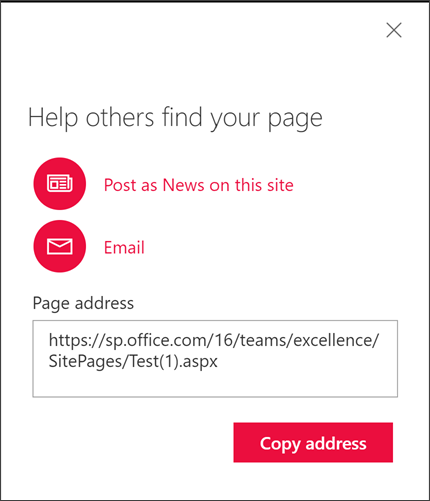
初めてページを公開するときは、他のユーザーが自分のページを検索できるようにすることが求められます。 後でこれを行う場合は、ページが発行された後、ページの上部にある [ 昇格 ] を選択できます。
次の中からオプションを選びます。
- ナビゲーションにページを追加する : ページ タイトルを使用してページへのリンクを左側のナビゲーションに追加します。
- このサイトのニュースとして投稿 する: サイトのホーム ページにニュース投稿を追加します。 ニュースの詳細については、「チーム サイトのニュースでチームを最新の状態に保つ」をチェック。
- Email: ページのプレビューと、選択した受信者にオプションのメッセージを含むメールを送信できます。
- Viva Engage: organizationのViva Engage チャネルを介してページを送信できます。
- [テンプレートとしてページを保存 ] : ページをテンプレートとして使用して、同様のページをより簡単に作成できるように、ページを保存します。
- アドレスのコピー : ページ アドレスが表示されるので、コピーして他のユーザーに送信できます。
エディターを使用してページを編集し、スペルチェックと文法を管理する
ページを変更するには、次の操作を行います。
右上にある [編集] を 選択します。
[編集] を選択すると、ページの編集モードになります。 ほとんどの最新の SharePoint サイトでは、共同編集が既定で有効になっており、複数のユーザーが同じページを同時に編集できます。 ページで作業している他のエディターを示すプレゼンス インジケーターが表示されます。
共同編集が有効になっていないサイトでは、ページは自分にチェックアウトされ、"ロック" されるため、5 分の非アクティブ状態の後に保存、破棄、またはページがタイムアウトするまで、他のユーザーは編集できません。変更を行います。 ページ レイアウトと Web パーツの使用に関するヘルプについては、「ページにセクションと列を追加する」と「SharePoint ページでの Web パーツの使用」をチェック。
変更が完了したら、[ 保存して閉じる ] を選択して変更を保存し、編集モードを閉じます。
注
ほとんどの最新の SharePoint サイトでは、コマンド バーに [保存して閉じる] が表示されるようになりました。これは、共同編集が有効になっていることを示しています。 これにより、他の作成者に同じページまたはニュース投稿を同時に編集するよう招待できます。 共同編集を行わないサイトでは、代わりに [下書きとして保存] が表示されます。 共同編集の詳細については、 こちらを参照してください。
ユーザーが変更を表示して読み取る準備ができたら、[再発行] を選択 します。 ページの発行とライフサイクルの詳細については、「SharePoint モダン ページの管理とライフサイクル」をチェック。
ヒント
変更をすぐに公開する場合は、下書きを保存せずに [ 再発行 ] を選択できます。
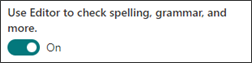
ページのテキスト Web パーツ内でエディターでスペル チェックと文章校正をチェックするには:
- 右上にある [編集] を 選択します。
- 既 に 発行されているページの上部にある [ページの詳細] を選択します。
- ページの詳細ウィンドウで、[エディターの使用] の下のトグルを調整して、スペル、文章校正などをオンまたはオフにチェックします。
注
- ページを編集および名前変更するには、特定のアクセス許可が必要です。 ページの名前を変更できない場合は、サイト管理者に問い合わせて、 アイテムの削除 アクセス許可があることを確認してください。 ページを編集できない場合は、[ ユーザー情報の参照] アクセス許可があることを確認します。
- カスタマイズされたページとサイト定義の操作に慣れている場合は、この種類のページがサイト定義と関連付けされていないことを知っている必要があります。そのため、サイト定義にリセットすることはできません。
Web パーツの追加や変更など、サイトに変更を加える際に、変更を元に戻したりやり直したりできます。 [元に戻す] を選択し、ドロップダウンから必要に応じて [元に戻す] または [やり直し] を選択します。 (Ctrl + Z または Ctrl + Y のキーボード ショートカットをそれぞれ使用することもできます)。
注
- ページを編集および名前変更するには、特定のアクセス許可が必要です。 ページの名前を変更できない場合は、サイト管理者に問い合わせて、 アイテムの削除 アクセス許可があることを確認してください。 ページを編集できない場合は、[ ユーザー情報の参照] アクセス許可があることを確認します。
- カスタマイズされたページとサイト定義の操作に慣れている場合は、この種類のページがサイト定義と関連付けされていないことを知っている必要があります。そのため、サイト定義にリセットすることはできません。
ページ アンカー (ブックマーク) を使用する
ページアンカー (ブックマークとも呼ばれます) は、ページ上のテキスト Web パーツの見出し 1、見出し 2、見出し 3 の各スタイルに自動的に追加されます。 ページが発行され、テキスト Web パーツ内の見出しの上にマウス ポインターまたはタブを置くと、リンク 記号  が表示されます。ページ アンカーが示されます。
ページ アンカーを右クリックし、[ リンクのコピー ] を選択して、SharePoint ページの外部で使用するページ アンカーの場所をコピーできます。 ページ アンカーをクリップボードに貼り付けたら、メールやメッセージなど、送信する場所に貼り付けることができます。
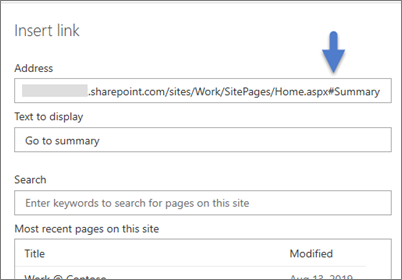
ページの他の場所から見出し 1 にリンクするには、リンク元のテキストにハイパーリンクを追加し、次の例のように見出し 1 リンクの URL を貼り付けます。
コメント、いいね、ビュー
ページを表示するユーザー People、ページの下部にコメントやいいねを残すことができます。 また、ページに表示されるビューの数を確認することもできます。 [いいね] にカーソルを合わせると、ページを気に入ったユーザーの一部が表示されます。 [ いいね] を選択すると、ページを気に入ったすべてのユーザーの一覧を表示できます。
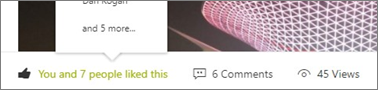
あなたが作成したページやニュース投稿に好きな人やコメントが投稿されたり、@を使用してメンションされたりすると、 電子メールで通知 されます。
注
コメント、いいね、ビューは、サイトのホーム ページでは使用できません。
後で使用するために保存
ページを表示するユーザー People、ページの下部にある [後で保存] オプションを使用すると、後で見つけやすくなります。
[後で保存] を選択すると、[後で保存] になり、関連付けられているアイコンが入力されます。
![SharePoint ページの [コメント] セクションを使用すると、作成者にフィードバックを送信できます。](../media/spo-comment-section.png)
注
後で保存 することは、ゲスト ユーザーではサポートされていません。 後で [保存] を選択することはできますが、アイテムは保存されません。
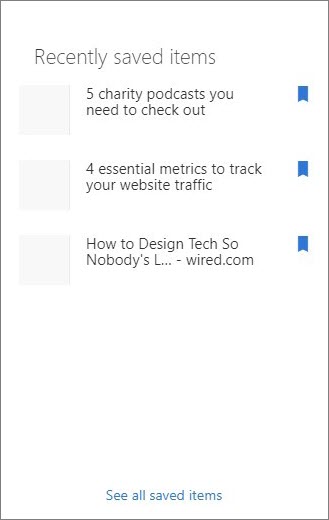
[後で保存] を選択すると、[最近保存した項目] の一覧が表示されます。 [ すべての保存済みアイテムを表示 ] を選択すると、保存済みアイテムの一覧全体を表示できます。
ページでイマーシブ リーダーを使用する
イマーシブ リーダー ツールを使用して、対象ユーザーがサイトのコンテンツに集中できるようにします。 イマーシブ リーダー ツールには、組み込みのテキスト読み上げと行内強調表示が含まれています。 イマーシブ リーダーを使用すると、各サイト ユーザーの個々のニーズに合わせて使用できるため、サイトの関与が容易になります。
サイト ユーザーは、リーダーの速度と音声だけでなく、テキスト自体のさまざまな視覚的側面を変更できます。 イマーシブ リーダーは、ページ上のコンテンツをさまざまな言語に翻訳する機能も提供します。

イマーシブ リーダーを使用するには:
- タスク バーで [ イマーシブ リーダー ] オプションを選択します。
- イマーシブ リーダー ページが表示されたら、[
![テキスト設定] アイコンの](../media/text-preferences-icon.png) [テキスト設定] スクリーンショット、文法
[テキスト設定] スクリーンショット、文法 [文法オプション] スクリーンショット、および [読み取り設定] アイコンの [読み取り設定]
 を調整します。
 - イマーシブ リーダー エクスペリエンスの基本設定を選択したら、画面の下部にある [ 再生 ] を選択します。
注
イマーシブ リーダー機能はホーム ページでは使用できません。
ヘッダーとナビゲーションを非表示または表示する (フォーカス モード)
SharePoint サイト ページで展開モードを使用して、視覚的な注意散漫を排除します。 展開モードは、ページ上のナビゲーション バーを削除することで、プライマリ コンテンツに集中するのに役立ちます。

サイト ページのタスク バーにある [ヘッダーとナビゲーション アイコンの非表示] スクリーンショットを選択して、フォーカス モードをアクティブにします。
[ヘッダーとナビゲーション を非表示にする] ビューで [コンテンツ![の折りたたみ] アイコンの](../media/collapse-content-icon.png) [ヘッダーとナビゲーション アイコンの表示] スクリーンショットを選択すると、フォーカス モードを非アクティブ化できます。
[ヘッダーとナビゲーション アイコンの表示] スクリーンショットを選択すると、フォーカス モードを非アクティブ化できます。
ページを共有する
Peopleは、Word、Excel、PowerPoint ファイルと同様に、OneDrive と SharePoint で SharePoint ページまたはニュース投稿を共有できるようになりました。 ページ エディターまたはサイト所有者は、特定のユーザーまたはorganization全体とサイト全体を共有することなく、ページのみを共有できます。
注
このページ共有機能は、最新の SharePoint サイトのホーム ページ、ニュース投稿、ページでのみ使用できます。 すべてのサイト レベルおよびorganization レベルのファイル共有設定は、この共有エクスペリエンスに適用されます。
ページを共有するには、ページの上部にある [共有 ] ボタンを選択します。
![ページの右上にある [共有] ボタンのスクリーンショット。](../media/main-sharing-dialog.png)
ドロップダウンから [ ページの共有 ] オプションを選択すると、使い慣れた [共有] ダイアログ エクスペリエンスが開きます。 共有受信者にメールを送信し、ページの右側にあるページへのリンクを送信できます。

注
[ページの共有] コマンドは、ページ自体と、ページに直接アップロードされた画像やファイルなどのアイテムのみを共有します。 共有エクスペリエンスに警告メッセージ バナーが表示される場合は、共有しようとしているページに、埋め込みドキュメント、ビデオ、SharePoint リストなどのコンテンツが、別の OneDrive または SharePoint の場所に格納されていることを意味します。 ページを編集し、ページで使用されるすべてのコンテンツが、ページを共有する前に適切なアクセス許可を持っていることを確認する必要があります。
[ コピー ] オプションを選択すると、Teams チャットや別のドキュメントなど、他の場所に貼り付ける共有リンクをコピーできます。

コンテンツを投稿したり、サイトからこのページだけを読んだりするために、他のユーザーを招待する場合は、[ ページの共有 ] と [ページへの コピー] リンク を使用します。 この新機能は、受信者がまだアクセス権を持っていない場合に、受信者へのアクセスを提供するリンクを共有します。
[ メールに送信 ] オプションを使用すると、リンク、サムネイル プレビュー、説明、オプションのメッセージを含むメールを 1 人以上のユーザーに送信できます。 これにより、このページまたはニュース投稿について、配布グループやリストを含むすべての受信者に通知できます。 これは共有リンクではなく、サイトに既にアクセスできるユーザーにのみ機能することに注意してください。
![[メールでこのニュースを送信する] オプションのスクリーンショット。](../media/send-to-email.png)
ページはどこに保存されますか?
作成、保存、または発行したページは、サイトの Pages ライブラリに格納されます。 Pages ライブラリにアクセスするには:
自分のページがあるサイトに移動します。
上部または左側のナビゲーションで、[ページ] を選択 します 。
注
SharePoint サイトの左側に [ページ] が表示されていない場合は、右上の [設定>サイトコンテンツ] を選択します。 左側の [ページ] を選択 します 。
ページは、サイト所有者によって指定された Pages ライブラリ内のフォルダー内にある場合があります。
ページを削除する
SharePoint サイトの所有者と管理者は、SharePoint サイトからモダン ページを簡単に削除できます。 ページを削除する方法の詳細については、「SharePoint サイトからページを削除する」をチェック。

![ページの詳細ウィンドウの [ページの削除] オプションのスクリーンショット](../media/delete-page-in-page-details-pane.png)