
サイトに最新のページを追加するとき、ページの構成要素である Web パーツを追加し、カスタマイズします。 この記事では、クイック リンク Web パーツについて説明します。
注
一部の機能は、対象指定リリース プログラム に参加している組織に段階的に導入されます。 これは、この機能がまだ表示されない場合や、ヘルプ記事で説明されているものとは異なる場合があることを意味します。
クイック リンクを使用すると、ページに項目を "ピン留め" して簡単にアクセスできます。

実行する操作を指定してください。
クイック リンク Web パーツを追加する
ページが編集モードになっていない場合は、ページの右上にある [編集] を選択します。 右側の
![コンテンツ ウィンドウで [ツールボックス ツールボックス] アイコン](../media/toolbox-icon.png) を見つけます。
を見つけます。[すべての Web パーツを表示] を選択し、Web パーツの一覧から [クイック リンク ] を選択またはドラッグ アンド ドロップします。
[クイック リンク] タイトルに「」と入力して、独自のタイトルを追加します。
クイック リンクの上にある レイアウト オプション を選択して、レイアウトを選択します。
[ プロパティの編集]
![[アイコン] を選択して Web パーツとセクションのプロパティを編集し](../media/properties-icon-1.png) 、選択したレイアウトの追加オプションにアクセスします。 レイアウトごとに異なるオプションがあります。 たとえば、[コンパクト] レイアウトの [レイアウトに画像を表示する] を選択し、[リスト] レイアウトと [ボタン] レイアウトの [説明の表示] を選択できます。
、選択したレイアウトの追加オプションにアクセスします。 レイアウトごとに異なるオプションがあります。 たとえば、[コンパクト] レイアウトの [レイアウトに画像を表示する] を選択し、[リスト] レイアウトと [ボタン] レイアウトの [説明の表示] を選択できます。
![選択したレイアウトの追加オプションを示す [プロパティ] ウィンドウ。](../media/quick-links-additional-options.png)
各レイアウトの外観の比較を次に示します。
コンパクト

コンパクトなレイアウトは、48 x 48 ピクセルでアイコンを表示するように設計されています。
映写フィルム
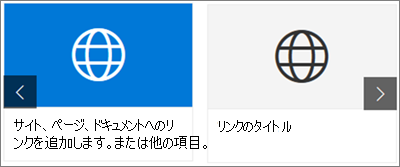
Filmstrip レイアウトは、幅が 212 ~ 286 ピクセルの画像を表示するように設計されており、縦横比は 9/16 で、高さは 9、幅は 16 です。
グリッド
SharePoint のみ

ボタン
SharePoint のみ

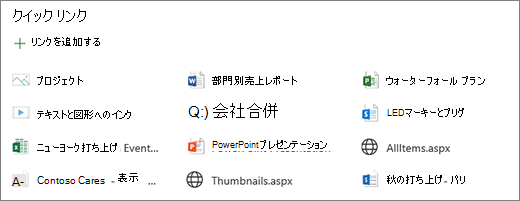
リスト
SharePoint のみ
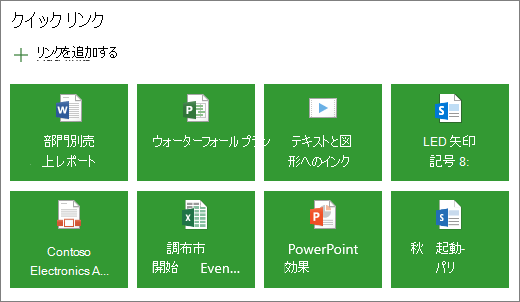
タイル
SharePoint のみ
リンクを追加する
[ + リンクの追加] を選択します。
最近使用したファイルを選択するか、次のいずれかの場所からファイルまたは画像を取得します。
Microsoft が提供するストック イメージ
サイト
ユーザーの OneDrive アカウント
コンピューター
リンク
organizationで承認済み画像のセットが指定されている場合は、[Organization] でそのセットから選択できます。

注
- Web 検索では、クリエイティブ コモンズ ライセンスを利用する Bing 画像を使用します。 イメージをページに挿入する前に、イメージのライセンスを確認する責任があります。
- SharePoint 管理者で、organizationのアセット ライブラリを作成する方法については、「organizationアセット ライブラリを作成する」を参照してください。
- SharePoint 管理者である場合は、画像取得のパフォーマンスを向上させるために、コンテンツ配信ネットワーク (CDN) を有効にすることをお勧めします。 CDN の詳細については、こちらをご覧ください。
画像、ページ、またはドキュメントを選択し、[ 挿入] を選択します。
右側のツールボックスには、各リンクのオプションがあります。 オプションは、レイアウトに選択した設定によって異なります。 たとえば、[リスト レイアウトの説明を 表示 する] を選択した場合は、個々のリンクの説明を追加できます。 個々のリンクのその他の種類のオプションには、レイアウト オプションに応じて、イメージの変更、アイコンの書式設定、説明の追加、代替テキストの追加などがあります。

リンクの編集
ページが編集モードになっていない場合は、ページの右上にある [編集] を選択します。
編集するアイテムにマウス ポインターを合わせ、編集するアイテムの下部にある [編集アイコン] を選択して
を編集します。
これにより、そのリンクのオプションがあるその項目のツールボックスが開きます。 オプションは、レイアウトに選択した設定によって異なります。 たとえば、[リスト レイアウトの説明を 表示 する] を選択した場合は、個々のリンクの説明を追加できます。 個々のリンクのその他の種類のオプションには、レイアウト オプションに応じて、イメージの変更、アイコンの書式設定、説明の追加、代替テキストの追加などがあります。
リンクを削除するには、
![Web パーツのごみ箱アイコンの [ごみ箱] アイコン [プレビュー](../media/web-parts-trashcan-icon.png) ] を選択します。
] を選択します。リンクを並べ替えるには、Web パーツの移動アイコンの [移動 ] アイコン
 ] を使用して、項目を新しい位置にドラッグ アンド ドロップします。 Ctrl + 左方向キーまたは Ctrl + 右方向キーを使用してリンクを並べ替えることもできます。
注
フィルムストリップ レイアウトではリンクを並べ替えることはできません。
オーディエンス ターゲティング
対象ユーザーのターゲット設定を使用すると、特定のユーザー グループへのリンクを昇格できます。 これは、特定のユーザー グループに特に関連する情報を提示する場合に便利です。 たとえば、プロジェクトのチーム メンバーや関係者への特定のプロジェクト情報のリンクをターゲットにすることができます。 対象ユーザーのターゲット設定を使用するには、まず Web パーツのプロパティ ウィンドウで対象ユーザーのターゲット設定を有効にしてから、各クイック リンクを編集して対象ユーザーを指定する必要があります。
注
最近作成または変更した対象ユーザー グループを選択した場合、そのグループに適用されているターゲット設定を確認するのに時間がかかる場合があります。
対象ユーザーのターゲット設定を有効にする
- ページがまだ編集モードでない場合は、ページの右上にある [編集 ] を選択し、[クイック リンク] Web パーツを選択します。
- [ プロパティの編集] ] ボタンを選択します。
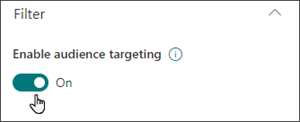
- [ フィルター ] セクションで、[ 対象ユーザーのターゲット設定を有効にする] のトグルを [オン] にスライドします。
各リンクの対象ユーザーを設定する
- ページがまだ編集モードでない場合は、ページの右上にある [編集 ] を選択し、[クイック リンク] Web パーツを選択します。
- 編集するリンクにカーソルを合わせ、[編集アイコン] を選択してを編集します。
- [ ターゲットにする対象ユーザー] で、ターゲットにするグループを入力または検索します。

編集モードのページで、対象ユーザーが選択されているリンクを確認するには、リンクの横にある対象ユーザーを  対象ユーザー] アイコン [画像] を探します。
ページが公開されると、対象ユーザーのターゲット設定が有効になります。