
Windows 10 は、Microsoft SharePoint を実行するのに最適なプラットフォームです。 Windows 10 用の Fall Creator 更新プログラムには、Files on Demand と呼ばれる SharePoint 用の新しい同期機能が含まれています。 「OneDrive のファイル オンデマンドについて」を参照してください。
Internet エクスプローラー 11 と Microsoft Edge の比較
SharePoint で何を行うかに応じて、Microsoft Edge と Internet エクスプローラー 11 を切り替えることができます。
Microsoft Edge ブラウザー
Windows 10 の既定のインターネット ブラウザーは Microsoft Edge です。 SharePoint ページを開くと、Microsoft Edge で開き、サイト、ほとんどのアプリ、およびその他のコンポーネントを適切に表示できます。 ドラッグ アンド ドロップまたはアップロード ボタンを使用してドキュメント ライブラリに複数のファイルやフォルダーをアップロードできるため、ファイルのアップロードに特に優れています。
ただし、Microsoft Edge では、[エクスプローラーで開く] を使用してドキュメント ライブラリを開くことはサポートされていません。 SharePoint 2016 と SharePoint 2013、および SharePoint のクラシック環境では、リボン ボタンが Microsoft Edge で淡色表示されます。 SharePoint では、[ビュー] メニューに [エクスプローラーで表示] オプションが表示されません。
注
Microsoft Edge ブラウザーは、定期的に更新されるように設計されています。 Windows 10 の Anniversary Update では、Microsoft Edge に、ファイルとフォルダーのドラッグ アンド ドロップ機能が追加されました。 機能の変更や追加があるため、最新のバージョンを用意してください。 無料の Windows 10 記念更新プログラムを入手するには、こちらをご覧ください。
 Microsoft Edge の SharePoint 2016
 |
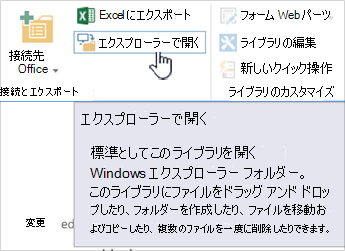 Internet エクスプローラー 11 の SharePoint 2016
 |
|---|---|
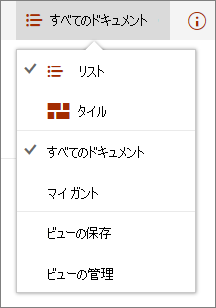 Microsoft Edge の SharePoint
 |
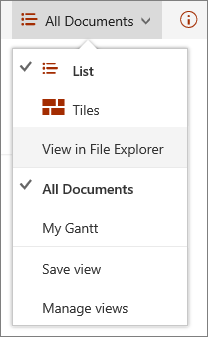 11 の SharePoint
 |
Internet Explorer 11
Internet エクスプローラー 11 には Windows 10 にも付属していますが、手動で起動する必要があります。 Internet エクスプローラーは、[エクスプローラーで開く] を使用してドキュメント ライブラリを開くなど、SharePoint のほとんどのタスクで適切に機能します。 Internet エクスプローラー 11 では、ドラッグ アンド ドロップまたはアップロード ボタンを使用してファイルをアップロードできますが、フォルダーをアップロードすることはできません。 この問題を回避するには、[エクスプローラーで開く] を使用するか、ドキュメント ライブラリをコンピューターと同期します。 どちらの方法でも、コンピューターのエクスプローラーを使用してファイルやフォルダーをコピーまたは移動します。
注
- SharePoint クラシック環境で Internet エクスプローラー 11 または Microsoft Edge でエクスプローラーを使用している場合は、信頼済みサイト フォルダーに次の完全修飾ドメイン名 (FQDN) があることを確認する必要もあります。
-
<tenant>.sharepoint.com
<tenant>-my.sharepoint.com
<tenant>-files.sharepoint.com
<tenant>-myfiles.sharepoint.com - ここで <tenant> は会社の SharePoint 名です。 たとえば、contoso.sharepoint.com 経由で SharePoint に接続する場合は、 <tenant> を Contoso に置き換えます。 URL は contoso.sharepoint.com や contoso-my.sharepoint.com のようになります。
Windows 10 で Internet エクスプローラー 11 または Microsoft Edge を開く
Windows 10 のスタート メニューから Internet エクスプローラー 11 または Microsoft Edge を簡単に開くことができます。 手順は次のとおりです。
Internet Explorer を起動する
- [スタート]
![Windows 10の[スタート]ボタン](../media/windows-10-start-button-small.png) をクリックします。
をクリックします。 - 「Internet Explorer」と入力し、[インターネット エクスプローラー] を選択します。
- ブラウザーが開いたら、SharePoint を起動できます。
Microsoft Edge が既定のブラウザーの場合、リンクからページを開くまで、セッションは Internet エクスプローラー 11 のままになります。 新しいリンクは、既定のブラウザーである Microsoft Edge で開きます。
Microsoft Edge を起動する
- [スタート]をクリックします。
- 「 Edge」と入力し、[ Microsoft Edge] を選択します。
- ブラウザーが開いたら、SharePoint を起動できます。
Windows 10 で既定のブラウザーを切り替える
Internet エクスプローラー 11 で作業したい場合、または既定のブラウザーを定期的に切り替える場合は、次の手順を実行します。
Windows 10 で、[スタート]
をクリックし、「Default Programs」と入力して、[既定のプログラム] をクリックします。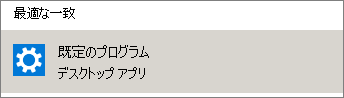
Web ブラウザーで [Microsoft Edge] をクリックし、[アプリの選択] ダイアログ ボックスで [Internet エクスプローラー] を選択します。 Internet Explorer から Microsoft Edge に切り替える場合、[Web ブラウザー] で [Internet Explorer] をクリックし、[Microsoft Edge] を選択します。
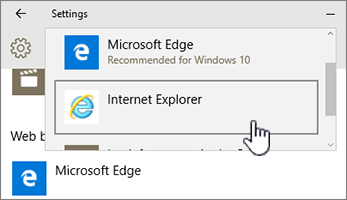
[既定のアプリの選択] ダイアログ ボックスを閉じます。
両方のブラウザーを Windows 10 タスク バーに追加する
どちらの Windows 10 ブラウザにも利点があり、両方をすぐに使えると便利です。 画面下部のタスク バーに Microsoft Edge と Internet エクスプローラー 11 の両方を表示するには、次の手順に従います。

タスク バーにブラウザーをピン留めする
- [スタート]をクリックします。
- 「Internet Explorer」と入力し、[インターネット エクスプローラー] を右クリックして、[タスク バーにピン留めする] を選択します。
- 「 Edge」と入力し、[ Microsoft Edge] を右クリックして、[ タスク バーにピン留めする] を選択します。