
Web パーツが SharePoint ページで問題を引き起こしている可能性がある場合は、Web パーツのメンテナンス ページを開いて、問題の特定と解決に役立てることができます。 ページを使用するには、編集アクセス許可が必要です。
注
クラシック Web パーツを使用している場合は、 2016 年 2013 年の手順を参照してください。
SharePoint Online または SharePoint Server 2019 の Web パーツメンテナンス ページは、実際には "メンテナンス モード" です。メンテナンス モードでは、次のことができます。
- 各 Web パーツのデータとマニフェスト情報を表示およびコピーします。
- 問題の原因と思われる Web パーツを削除します。
- Web パーツを再配置します。
注
メンテナンス モードでは Web パーツを編集できません。
メンテナンス モードは最初は表示専用の状態で開きますが、編集アクセス許可がある場合は、Web パーツを削除して再配置できます。
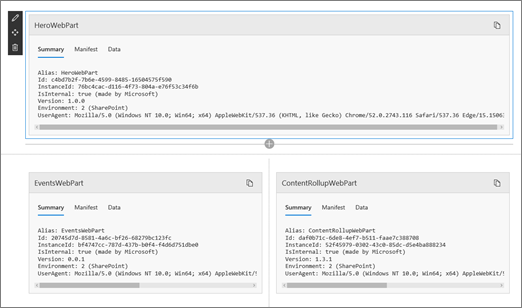
Web パーツのメンテナンス モードを開く
- Web パーツのメンテナンス モードを開くページに移動します。
- ブラウザーのアドレス行で、ページの URL の末尾に ?maintenancemode=true を追加します。 次に例を示します。
https://contoso.sharepoint.com/teams/SitePages/Home.aspx?maintenancemode=true
ページには、[マニフェスト] タブと [データ] タブからデータの概要が表示されます。 概要情報には、次のものが含まれます。
| Alias | Web パーツの名前 |
|---|---|
| Id | Web パーツの一意の ID |
| インスタンス ID | Web パーツの特定のインスタンスの ID (つまり、ページ上に同じ Web パーツが 2 つある場合は、それぞれ同じ Web パーツ ID を持っていますが、インスタンス ID は異なります)。 |
| IsInternal | Web パーツが Microsoft またはサード パーティによって作成されたかどうかを示します。 True の場合、Microsoft によって作成されます。 False の場合は、サード パーティによって作成されます。 |
| バージョン | Web パーツのバージョン番号。 |
| 環境 |
環境: 使用中の SharePoint 環境を示します。
|
| UserAgent | 使用中のデバイスとソフトウェア (ブラウザーの種類やバージョンなど) に関する情報を含む文字列。 |
データのコピー
- データをコピーする Web パーツに移動します。
- [ データのコピー] をクリックします。
![[データのコピー] アイコンをクリックして、現在の Web パーツ データをコピーします](../media/sp2019-web-part-maintenance-copy-data.png)
- Web パーツの開発に使用するテキスト エディターまたはツールにデータを貼り付けます。
注
Web パーツのメンテナンス モードでは、データやマニフェスト情報を直接編集することはできません。
Web パーツを削除または移動する
メンテナンス モードになったら、ページの右上にある [編集 ] をクリックします。
次のいずれかの操作を行います。- [削除] [
![Web パーツの削除] アイコン](../media/spo-trashicon.png) をクリックして、Web パーツを削除します。
をクリックして、Web パーツを削除します。 - [ Web パーツの移動
![] ボタンをクリック](../media/spo-movewebpart.png) し、目的の場所に項目をドラッグします。
し、目的の場所に項目をドラッグします。
- [削除] [
変更の保存、破棄、または発行
- [ 変更を破棄] をクリックして、行った変更を元に戻します。
![[変更の破棄] をクリックして、Web パーツで行った変更を無視します](../media/sp2019-discard-changes-web-part.png)
- [ 保存して閉じる] を クリックして変更を保存します。
![[保存して閉じる] をクリックして変更を保持する](../media/sp2019-save-close-web-part.png)
- [ 発行 ] をクリックして変更を発行します。
![変更を表示する準備ができたら、[発行] をクリックします](../media/sp2019-web-part-maintenance-publish.png)
メンテナンス モードを終了する
URL から ?maintenancemode=true を削除し、ページを更新します。
![設定] ボタン](../media/settingsbutton.png)
![[ページ] タブを開いています。リボンで [プロパティの編集] が強調表示されています。](../media/spo-ribbon-edit-properties.png)
