
最終更新日: 2023 年 5 月 25 日
問題
Outlook Desktop で Teams 会議を作成しようとすると、リボンにオプションが見つからないことがわかります。
この問題は、Teams 会議アドインが無効になった場合に発生する可能性があります。
状態: 回避策
Teams および Outlook 製品チームは、さまざまなパフォーマンス上の理由から、Teams 会議アドインが Outlook によって無効になる問題を修正しています。 最新のビルドには即時修正が含まれており、コードの変更とインストルメンテーションに関するこの問題のクラスに対処するための継続的な作業があります。
Teams 会議アドインを復元するには、次の手順を実行します。
- Outlook Desktop で、[ ファイル] > [COM アドインの管理] をクリックします。
- [Microsoft Office 用Microsoft Teams会議アドインの オプション] を 展開し、[ このアドインを今後 30 日間監視しない] を選択します。 そのオプションを使用できない場合は、[ 常にこのアドインを有効にする] を選択します。 次に、[ 適用 ] と [ 閉じる] を選択します。
![[低速アドインと無効なアドイン] ダイアログのスクリーンショット](../media/teams-addin-1.jpg)
上記の手順で問題が解決しない場合は、[無効な項目] ダイアログからアドインを再度有効にします。
Teams 会議アドインを再度有効にするには:
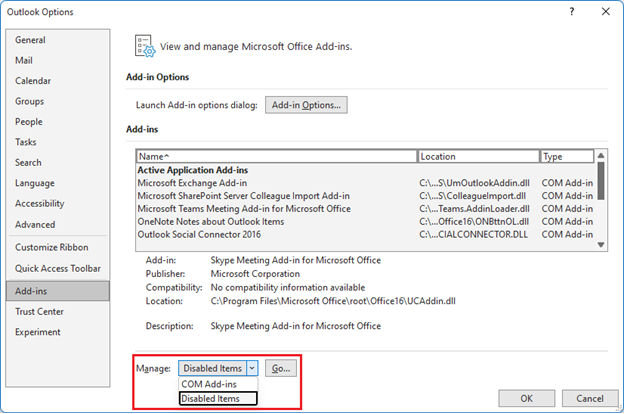
- Outlook で、[ ファイル>オプション>アドイン>管理] を選択し、[無効なアイテム] を選択し、[ 移動] を選択します。
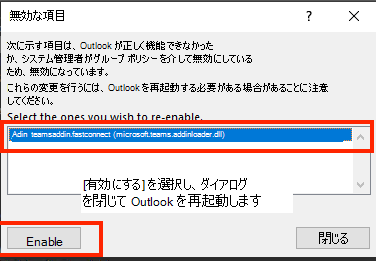
- [無効なアイテム] の下に Teams が表示された場合は、それを選択し、[ 有効] を選択します。
- Outlook を再起動し、アドインが動作しているかどうかを確認します。
Outlook で Teams 会議アドインが無効にならないようにするためのもう 1 つの手段は、次のレジストリ キーを追加することです。
レジストリ エディターを開きます。
レジストリ Computer\HKEY_CURRENT_USER\Software\Microsoft\Office\16.0\Outlook\Resiliency\DoNotDisableAddinList に移動する
新しい DWORD (32 ビット) 値を作成します。
- 名前: TeamsAddin.FastConnect
- 値: 1
システム要件を確認する
Teams メッセージ センターの投稿MC392289次のガイダンスも確認する必要があります。
MC392289 — Outlook での Teams 会議 Add-In に必要な .Net 4.8 と WebView2 のアラーム インストール
念のため、Outlook の Teams 会議 Add-In には .Net 4.8 と WebView2 が必要です。
これがorganizationにどのように影響するか:
Outlook で Teams 会議アドインのエクスペリエンスが低下しないようにするには、クライアントが .Net 4.8 および WebView2 に更新されていることを確認します。
準備方法:
次のリソースを確認し、.Net 4.8 と WebView2 がインストールされていることを確認して、Outlook で Teams 会議アドインを実行します。
注: サポート ケースによっては、.Net 4.8 または Webview2 がインストールされていない場合、インストールすると Teams アドインが無効になる問題に対処するのに役立つことがわかりました。
次の手順は、.Net 4.8 がインストールされているかどうかを確認するのに役立ちます。
方法: インストールされている.NET Frameworkのバージョンを確認する
上記の記事の「 レジストリ エディターを使用 する」セクションから次の手順を実行します。
- レジストリ エディターで、次のサブキーを開きます: HKEY_LOCAL_MACHINE\SOFTWARE\Microsoft\NET Framework Setup\NDP\v4\Full。 フル サブキーが存在しない場合は、.NET Framework 4.5 以降がインストールされていません。
- Release という名前のREG_DWORDエントリを確認 します。 存在する場合は、.NET Framework 4.5 以降がインストールされています。 その値は、特定のバージョンの.NET Frameworkに対応します。 次の図では、たとえば、Release エントリの値は 528040 で、これは .NET Framework 4.8 のリリース キーです。
これらの手順は、WebView2 がインストールされているかどうかを確認するのに役立ちます
Microsoft Edge WebView2 とMicrosoft 365 Apps
以下の手順は、上記の記事の WebView2 ランタイム インストール セクションから実行されます。
- インストール後、Microsoft Edge WebView2 ランタイムのエントリが [コントロール パネル>Programs>Programs and Features] に表示されます。
その他のリソース:


