
最終更新日: 2018 年 6 月 18 日
問題
Outlook 2016 MSI (ボリューム ライセンス) を SharePoint Online の予定表に接続しようとすると、繰り返し認証画面が表示されて接続に失敗します。
状態: 修正済み
SharePoint チームでは、問題を軽減するために 2018 年 6 月 14 日にサービスを変更しました。 変更を有効にするには、Outlook を再起動することが必要な場合があります。
回避策
修正プログラムがリリースされました。下記の回避策を参照して EnableADAL レジストリ キーを削除してください。
[Windows の起動] をクリック
 します
+ R と入力します。regedit
します
+ R と入力します。regedit上部のアドレス バーに Computer\HKEY_CURRENT_USER\Software\Microsoft\Office\16.0\Common\Identity を貼り付ける

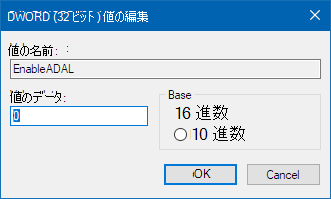
EnableADAL をダブルクリックし、値データを に編集します。0
注
- 警告:レジストリ エディターの使い方が正しくないと、オペレーティング システムの再インストールが必要となる可能性のある重大な問題が発生する場合があります。 Microsoft は、レジストリ エディターの誤用により発生した問題の解決に関して、一切責任を負わないものとします。
- レジストリに変更を加える前に、 レジストリをバックアップしてください。


