
最終更新日: 2026 年 2 月 3 日
問題
従来の Outlook がバージョン 2512 に更新された後、既存の電子メール署名によってテーブルの罫線が追加されます。 この問題は、Wordが罫線を 0 以外の罫線セットに設定しているために発生します。 これを確認するには、Wordを使用してテーブルを作成し、罫線を設定せず、OneNote または PowerPoint に貼り付けます。 Outlook では、Wordをレンダリング エンジンとして使用するため、Outlook で電子メールでテーブルを作成するときに同じ問題が発生します。
状態:修正済み
Word チームは、2026 年 2 月 6 日金曜日までに現在のチャネルにロールアウトされる予定のサービスからの変更で、この問題に対処しています。 変更を取得するには、従来の Outlook を再起動します。
回避 策
この問題を回避するには、OneNote または PowerPointで署名テーブルを作成します。
OneNote で署名テーブルを直接書式設定しようとすると、書式設定、フォント、スタイルに問題が発生する可能性があります。 これが問題になる場合は、OneNote でテーブルを作成し、そのテーブルを Outlook にコピーしてから、テーブル セルを入力します。 次の手順を示します。
OneNote を使用して署名を修正し、テーブル レイアウトを作成します。
OneNote で、[ページをセクションに 追加] を選択してテキストを追加します。
[ 挿入 ] リボンからテーブルを選択し、目的のサイズを選択します。 例: 2×3。
テーブルが追加されたら、必要に応じてセルをマージします。
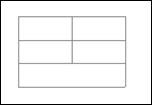
このテーブルを選択し、署名が含まれる新しい Outlook メッセージにコピーして貼り付けます。
署名に罫線が表示されていない場合 (白い場合があります)、もう一度オンにします。
次に、テーブル セルの幅を署名に合わせてサイズ変更します。
署名から各セルの内容をコピーして新しいテーブルに貼り付けます。
任意の書式設定を微調整します。
新しいテーブルの境界線をオフにします。
固定署名を選択し、 Ctrl キーを押しながら C キー を押してクリップボードにコピーします。
[メッセージ] リボンで、[Include>Signature>Signatures ... を選択します。
署名をこの新しい "固定" に置き換えて保存します。
テーブル レイアウトを一時的に作成するために使用する OneNote ページを削除できます。
その他の分析情報と方向については、フォーラム スレッドに移動してください。Email Signature では、最近 23/12/2025 のように境界線が含まれていないテーブルに罫線が追加されました。
その他のリソース


