
最終更新日: 2026 年 4 月 3 日
問題
メールを送信または返信すると、配信不能レポート (NDR) エラー メッセージが表示されます。 この問題は、Outlook.com アカウントが別の Exchange アカウントの Outlook プロファイルにある場合に一貫して発生する可能性があります。 この問題はメールの送信にのみ影響し、メールの受信は引き続き期待どおりに機能します。
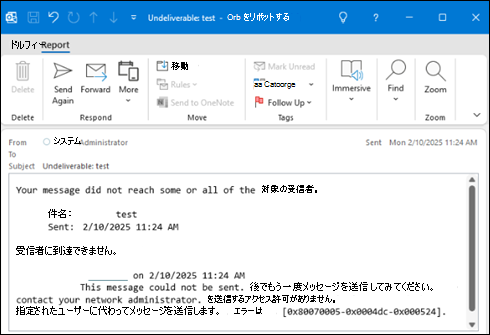
NDR エラーは次のように表示されます。
"このメッセージを送信できませんでした。 後でメッセージをもう一度送信するか、ネットワーク管理者に問い合わせてください。 指定したユーザーの代わりにメッセージを送信するアクセス許可がありません。 エラーは [0x80070005-0x0004dc-0x000524] です。
状態:修正済み
Outlook チームは、2026 年 4 月 3 日の時点で運用されているこの問題に対処するためのサービス変更を実装しました。 この日付以降も影響を受ける場合は、次の 2 つの手順を実行して問題に対処します。
問題が発生している Outlook.com アカウントの Outlook アドレス帳をダウンロードします。
- Outlook を開き、Outlook.com アカウントの受信トレイを選択します。
- リボンで [ 送受信] を選択し、[ 送受信グループ ] ドロップダウンを選択し、[ アドレス帳のダウンロード] を選択します。
- [ 前回の送受信以降の変更をダウンロードする] をオフにします。
- [OK] を選択します。
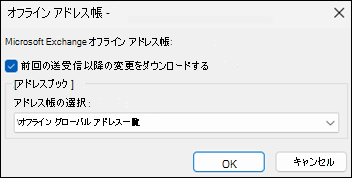
この手順の目的は、OAB フォルダーが設定されていることを確認することです。 そのフォルダーはパス %LOCALAPPDATA%\Microsoft\Outlook\オフライン アドレス帳にあります。 Outlook.com アカウントの場合、OAB は "00000000000000" で終了します(例: 000600000-ff01-d3b9-0000-00000000000)。 通常、Outlook は 24 時間ごとに OAB ファイルをダウンロードします。
Autodiscover.XML がダウンロードされ、存在することを確認します。
- Outlook を再起動します (これにより、Autodiscover.XML がダウンロードされます)
- %LOCALAPPDATA%\Microsoft\Outlook でフォルダーを開きます
- Windows Search を使用して、このフォルダーで Outlook.com メール アドレスを検索すると、自動検出ファイルが表示されます AutoD.username@outlook.com.xml。 このファイルが現在の変更日と共に存在する場合は、移動することをお勧めします。
注
Outlook.com 自動検出ファイルでは、キー プロパティは OABUrl です。 このファイルをメモ帳で開いて調べることができます。 OABUrl 形式は、次の <OABUrl>https://outlook.office365.com/OAB/e9f05585-ab02-4e1a-88e2-36a7e8fcb267/{GUID}/>です。 実際の例は、>OABUrl>https://outlook.office365.com/OAB/e9f05585-ab02-4e1a-88e2-36a7e8fcb267/00020100-0071-8ed5-0000-000000000000/>です。 OABUrl 形式が例と一致することが重要です。
この問題は、送信元の Outlook.com アカウントが Microsoft 365 アカウントの Outlook プロファイルにあり、そのアカウントに同じ SMTP アドレスを持つExchange Onlineメール連絡先がある場合に発生します。 この問題を回避するには、次のいずれかのオプションを使用します。
回避策 #1
- 新しいメールを開始します。
- [差出人] ドロップダウンを選択し、[その他のEmailアドレス...]、[From....] の順に選択します。
- [ アドレス帳:] で、プロファイル内の他の Microsoft 365 アカウントの [グローバル アドレス一覧 ] を選択し、NDR を取得しているアカウントのメール アドレスを選択し、[ OK] を選択し、もう一度 [OK] を選択します 。
- メールを送信します。
回避策 #2
この問題を回避するには、M365 アカウントのアドレス帳を削除して、メールの送信時に Outlook がチェックしないようにすることができます。
- Outlook.com アカウントの 受信トレイ を選択します。
- Outlook リボンの [検索] 列で [アドレス帳] を選択します。
- [ ツール>オプション>Custom] を選択します。
- グローバル アドレス一覧で項目を削除し、完了したら [OK] を選択します 。 その他のコンテキストについては、このフォーラム スレッドを参照してください。 エラーは [0x80070005-0x000004dc-0x00000524] です。
回避策 #3
この問題を軽減するには、次の手順を実行して、その Outlook.com 連絡先を Microsoft 365 アカウントのグローバル アドレス一覧 (GAL) から非表示にすることができます。
- Microsoft 365 管理 センターを参照し、Microsoft 365 管理 アカウントでサインインします。
- 管理 ポータルのホーム ページ ナビゲーションで、[管理 センター] を探し、[すべて表示] を選択し、[Exchange] を選択します。
- Exchange 管理 ポータルのホーム ページで、ナビゲーションで [連絡先] を選択します。
- NDR を取得するメール アドレスの連絡先を見つけて選択します。
- その連絡先の [メール連絡先] ダイアログで、[ 管理] [GAL から非表示にする] の順に選択します。
- [ GAL から非表示にする] を選択し、ラジオ ボタンを選択し、[ グローバル アドレス一覧から非表示] を [オン ] に設定し、[保存] を選択 します。
- Outlook でこの変更を受け取るには、Outlook プロファイルに戻り、Microsoft 365 アカウントの受信トレイを選択します。 リボンで[ 送受信>Send/Receive Groups>Download Address Book を選択し、[ OK] を選択します。
- Outlook が変更を受け取ったときにチェックするには、リボンの [ホーム] を選択し、[アドレス帳] を選択します。 [アドレス帳]: Microsoft 365 アカウントを探します。 Microsoft 365 アカウントの [オフライン アドレス帳] を選択します。 Outlook.com アカウントがここに表示されなくなった場合、電子メールの送信時に NDR の原因が停止します。
この問題の修正を決定したら、上記と同じ手順を使用して、その連絡先を GAL に表示するように再度有効にすることができます。
修正プログラムが提供されるまでのその他の回避策:
- Web で Outlook.com を使用します。
- 新しいクラシック Outlook プロファイルを作成しますが、NDR エラーが発生しているアカウントのみを含めます。 詳細については、「 Outlook プロファイルの作成」を参照してください。
- 新しい Outlook を使用して、このアカウントからメールを送信します。 Outlook for Windows ダウンロード ページに移動してください。


