
最終更新日: 2017 年 12 月 4 日
問題
Outlook 2016 をビルド 8625.2121 以上に更新した後、ローカルの連絡先グループがオートコンプリート機能で自動解決されません。
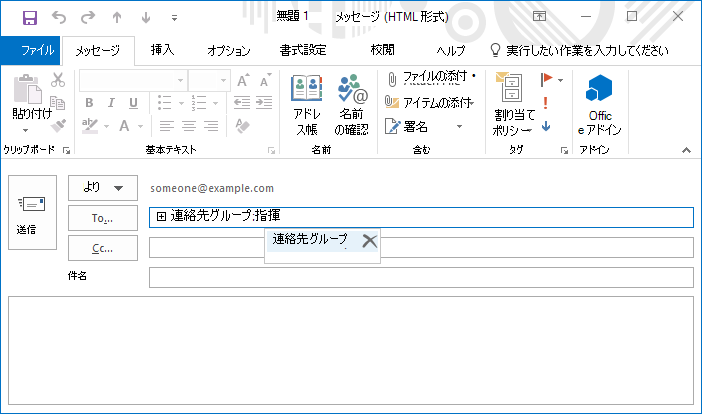
状態: 回避策
エンジニアリング チームはこの問題を認識しており、解決に向けて取り組んでいます。修正プログラムは間もなく利用できるようになります。 それまでの間、次の回避策のいずれかを試すことができます。
回避策 1
解決するには、連絡先グループの名前を入力し、Alt + K キーまたは Ctrl + K キーを押します。 ほとんどの場合、グループ名の一部を入力して、Alt + K キーまたは Ctrl + K キーを押すと、解決できます。
回避策 2
Office 2016 クイック実行のインストールをビルド 8431.2107 に戻します。 これを行うには、次の手順を実行します。
すべての Office アプリケーションを終了します。
[スタート] をクリックして、[検索] ボックスに「cmd」と入力し、[コマンド プロンプト] (または cmd.exe) を右クリックして、[管理者として実行] をクリックします。
コマンド プロンプト ダイアログ ウィンドウで、コマンド ラインごとに Enter キーを押して、次の 2 行のコマンド ラインを入力します。
- cd %programfiles%\Common Files\Microsoft Shared\ClickToRun
- officec2rclient.exe /update user updatetoversion=16.0.8431.2107
[修復] ダイアログ ボックスが表示されたら、[オンライン修復] を選びます。
[修復] をクリックし、もう一度 [修復] をクリックします。
修復が完了したら、Outlook を開き、[ ファイル>Office アカウント] をクリックします。
[更新オプション] をクリックし、[更新を無効にする] を選びます。
注
問題を発生させる Office のバージョンが再インストールされないようにするには、一時的に自動更新を無効にする必要があります。
アラームを設定して、今後の解決方法についてこの記事を確認します。 この問題が解決されたことを確認したら、もう一度 Office で自動更新を有効化してください。
この回避策を試している場合に、ビルド 8431.2107 を利用できなければ、元に戻すことができる他のバージョンについてこの記事を参照してください。更新プログラム チャネル リリースのバージョン番号とビルド番号。


