
最終更新日: 2026 年 7 月 1 日
問題
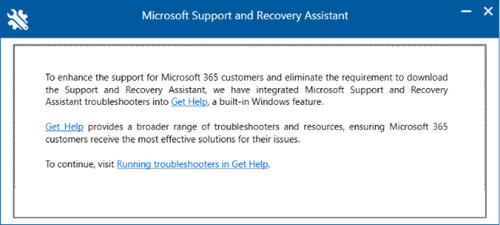
Microsoft サポートと Recovery Assistant をダウンロードしてインストールすると、インストールに次のウィンドウが表示されます。 Microsoft サポートと回復アシスタント用に構築された診断は、Windows Get Help のトラブルシューティングに移行されています。
このダイアログでは、ヘルプの取得に関するトラブルシューティング ツールにアクセスするには、このページを参照します。ヘルプ の取得に関するトラブルシューティング ツールの実行に関するページを参照してください。
状態: デザインの変更
Outlook サポートと回復アシスタント 診断が Windows に移行されましたヘルプを表示します。
Windows Get Help アプリケーションで Outlook のトラブルシューティング ツールを使用する
Get Help アプリで従来の Outlook 診断を呼び出すには、クラシック Outlook のトラブルシューティング ツールに直接移動します。
従来の Outlook Get Help 診断からの出力は、このフォルダー %LocalAppData%\GetHelp に移動します。
注
fiddler トレース診断を実行するには、次の手順を実行します。
ヘルプを表示する: https://aka.ms/FiddlerTrace-GetHelp
サポート記事: https://aka.ms/FiddlerTraceInstructions-GetHelp
ヘルプの取得のトラブルシューティング ツールが機能しないシナリオがいくつかあります。
- 組織の制限: 一部の環境では、ヘルプの取得機能がorganizationによって意図的に無効になっている可能性があり、その結果、[ヘルプの取得] を選択した後、またはトラブルシューティング ツールを実行しようとした後にツールが動作しなくなります。 制限されている場合でも、Get Help アプリをインストールできる場合があります。[ ヘルプの取得] に移動します。
- 仮想デスクトップ インフラストラクチャ (VDI): 現在の監視に基づいて、ヘルプの取得のトラブルシューティング ツールは VDI 環境用に最適化されていないように見え、正常に機能する可能性は低いです。
Outlook GetHelp 管理 ツールのコマンド ライン バージョンを使用する
影響を受けるユーザーのコンピューターで、Outlook の実行中に GetHelp 管理 ツールを実行してください (次の特定の手順に従います)。
GetHelp .zip パッケージ GetHelpCmd をダウンロードします。
C:\GetHelpCMD などのファイル フォルダーにファイルを抽出します。
CMD を開き (通常のユーザーは問題ありません)、抽出されたフォルダーに移動します。
GetHelpCmd.exe -S ExpertExperienceAdminTask -AcceptEula を実行します。
続行するには、「Y」と入力します。
1 ~ 2 分待ちます。
"%localappdata%\temp\GetHelp\dafs" を確認し、RUN.ps1 スクリプトが存在することを確認します。
PowerShell [通常のユーザー]、CD から C:\Users\USERNAME\AppData\Local\Temp\GetHelp\DAFs を開きます。
PowerShell から:
.\Run.ps1 -execPath C:\Users\USERNAME\AppData\Local\Temp\GetHelp\DAFsタイムスタンプとパーセント番号を取得する必要があります。
例:
PS C:\Users\USERNAME\AppData\Local\temp\GetHelp\DAFs> .\Run.ps1 -execPath C:\Users\USERNAME\AppData\Local\Temp\GetHelp\DAFs
16:57:31.130: 26%
注
PowerShell でスクリプトを実行するときにスクリプト エラーが発生した場合は、Set-ExecutionPolicy -Scope Process -ExecutionPolicy Bypass -Force
スクリプトの完了後にエクスプローラーが自動的に開かない場合は、ログは %localappdata%\GetHelp にあります。
注
Outlook プロファイルの大きさによっては、完了するまでに最大 35 分かかることがあります。 また、元のコマンド プロンプト ウィンドウは、終了またはタイムアウトするまで開いたままにすることができます。


