最終更新日: 2019 年 3 月 11 日
問題
Outlook の検索で POP、IMAP、または Exchange アカウントの検索結果が返されず、次のエラーが表示される場合があります。
- "Outlook 検索の構成方法に問題があるため、検索のパフォーマンスが影響を受けます。"
さらに、イベント ID 3083 がイベント ビューアー アプリケーション ログで繰り返されます。エラーの内容:
- ログ名: アプリケーション
- 出典:Microsoft-Windows-Search
- 日付:
- イベント ID: 3083
- タスクのカテゴリ:Gatherer
- レベル:エラー
- キーワード:クラシック
- 説明: プロトコル ハンドラー Mapi16 を読み込むことができません。 エラーの説明: 指定したモジュールが見つかりませんでした。 (HRESULT :0x8007007e)。
状態: 回避策
32 ビット版および 64 ビット版のいずれの Outlook がインストールされているかを確認する必要があります。 これを行うには、Outlook を開き、[ファイル>Office アカウント>Outlook について] をクリックします。
お使いのバージョンに基づいて、以下から適切なオプションを選択します。
32 ビット版の Office をお使いの場合は、ここをクリックするとトラブルシューティングの手順が表示されます
重要
次の手順では、レジストリを変更する方法を示します。 ただし、レジストリを誤って変更すると、深刻な問題が発生する可能性があります。 レジストリを変更する際には十分に注意してください。 万一に備えて、編集の前にレジストリをバックアップしておくと、 そうすることで、問題が発生した場合に、レジストリを復元できます。 レジストリをバックアップおよび復元する方法の詳細については、「Windows でレジストリをバックアップおよび復元する方法」を参照してください。
Windows で、[スタート] を右クリックし、[ファイル名を指定して実行] を選択します。 [名前] ボックスに「regedit」と入力し、[OK] をクリックします。 これにより、レジストリ エディターが表示されます。
次のレジストリ キーが存在することを確認します。
- HKEY_CLASSES_ROOT\Wow6432Node\CLSID\{F8E61EDD-EA25-484e-AC8A-7447F2AAE2A9}
- HKEY_LOCAL_MACHINE\SOFTWARE\Wow6432Node\Classes\CLSID\{F8E61EDD-EA25-484e-AC8A-7447F2AAE2A9}
次のレジストリ キーを削除します。
- HKEY_CLASSES_ROOT\CLSID\{F8E61EDD-EA25-484e-AC8A-7447F2AAE2A9}
- HKEY_LOCAL_MACHINE\SOFTWARE\Classes\CLSID\{F8E61EDD-EA25-484e-AC8A-7447F2AAE2A9}
Outlook を終了します。
Windows を再起動します。
Outlook を起動し、インデックスの作成が完了するまで待機します。 これには数時間かかる場合があります。
注
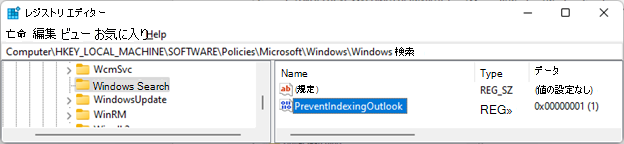
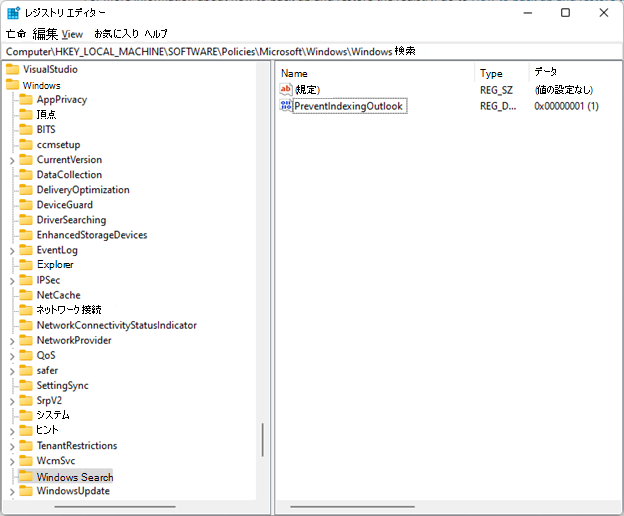
Outlook 用 Windows デスクトップ サーチ サービスを無効にする回避策を使用した場合は、サービスを再度有効にする必要があります。 これを行うには、レジストリ エディターを起動し、HKEY_LOCAL_MACHINE\SOFTWARE\Policies\Microsoft\Windows\Windows Search に移動し、PreventIndexingOutlook レジストリ キーの値に 0 (ゼロ) を設定し、[OK] をクリックします。
64 ビット版の Office をお使いの場合は、ここをクリックするとトラブルシューティングの手順が表示されます
重要
次の手順では、レジストリを変更する方法を示します。 ただし、レジストリを誤って変更すると、深刻な問題が発生する可能性があります。 レジストリを変更する際には十分に注意してください。 万一に備えて、編集の前にレジストリをバックアップしておくと、 そうすることで、問題が発生した場合に、レジストリを復元できます。 レジストリをバックアップおよび復元する方法の詳細については、「Windows でレジストリをバックアップおよび復元する方法」を参照してください。
Windows で、[スタート] を右クリックし、[ファイル名を指定して実行] を選択します。 [名前] ボックスに「regedit」と入力し、[OK] をクリックします。 これにより、レジストリ エディターが表示されます。
次のレジストリ キーが存在することを確認します。
- HKEY_CLASSES_ROOT\CLSID\{F8E61EDD-EA25-484e-AC8A-7447F2AAE2A9}
- HKEY_LOCAL_MACHINE\SOFTWARE\Classes\CLSID\{F8E61EDD-EA25-484e-AC8A-7447F2AAE2A9}
次のレジストリ キーを削除します。
- HKEY_CLASSES_ROOT\Wow6432Node\CLSID\{F8E61EDD-EA25-484e-AC8A-7447F2AAE2A9}
- HKEY_LOCAL_MACHINE\SOFTWARE\Wow6432Node\Classes\CLSID\{F8E61EDD-EA25-484e-AC8A-7447F2AAE2A9}
Outlook を終了します。
Windows を再起動します。
Outlook を起動し、インデックスの作成が完了するまで待機します。 これには数時間かかる場合があります。
注
Outlook 用 Windows デスクトップ サーチ サービスを無効にする回避策を使用した場合は、サービスを再度有効にする必要があります。 これを行うには、レジストリ エディターを起動し、HKEY_LOCAL_MACHINE\SOFTWARE\Policies\Microsoft\Windows\Windows Search に移動し、PreventIndexingOutlook レジストリ キーの値に 0 (ゼロ) を設定し、[OK] をクリックします。
レジストリ キーを削除しても問題が解決しない場合は、この一時的な回避策を使用してください。
Outlook の組み込みの検索を使用する Windows デスクトップ サーチを無効にすることで、この問題を回避することができます。 組み込みの検索エンジンにより、Windows Search サービスを使用していないことを示す次のメッセージが表示されます。
- グループ ポリシーによって Windows Search サービスがオフになっているため、検索のパフォーマンスが影響を受けます。

Outlook 用 Windows デスクトップ サーチ サービスを無効にするには、次の手順を実行します。
重要
次の手順では、レジストリを変更する方法を示します。 ただし、レジストリを誤って変更すると、深刻な問題が発生する可能性があります。 レジストリを変更する際には十分に注意してください。 万一に備えて、編集の前にレジストリをバックアップしておくと、 そうすることで、問題が発生した場合に、レジストリを復元できます。 レジストリをバックアップおよび復元する方法の詳細については、「Windows でレジストリをバックアップおよび復元する方法」を参照してください。
Windows で、[スタート] を右クリックし、[ファイル名を指定して実行] を選択します。 [名前] ボックスに「regedit」と入力し、[OK] を選択します。 これにより、レジストリ エディターが表示されます。
レジストリで次のサブキーを見つけて、クリックします。
- HKEY_LOCAL_MACHINE\SOFTWARE\Policies\Microsoft\Windows
[ 編集>New>Key] を選択し、新しいキー に Windows Search という名前を付けます。
新しい [Windows Search] キーを選択します。
[編集] を選択します>新規>DWORD 値。
DWORD の名前に「PreventIndexingOutlook」と入力して、Enter キーを押します。
PreventIndexingOutlook を右クリックし、[変更] を選択します。
[値のデータ] ボックスに 1 を入力して、レジストリの入力を有効にし、[OK] を選択します。
レジストリ エディターを終了し、Outlook を再起動します。
注
PreventIndexingOutlook の設定を無効にするには、0 (ゼロ) を入力し、[OK] をクリックします。