
最終更新日: 2023 年 12 月 11 日
問題
完全修飾ドメイン名 (FQDN) または IP アドレスへのパスが Outlook Desktop のメール内のリンクをクリックすると、次のように表示される場合があります。
- "この URL で予期しない問題が発生しました" というエラーが表示された Outlook の警告ダイアログ
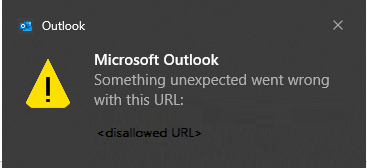
- 信頼されていないファイルのサイレント エラー。
パスが FQDN または IP アドレスまたはホスト名のパスである Outlook Desktop のメールでリンクを開くと、このダイアログが表示されます。 これも予想されます。
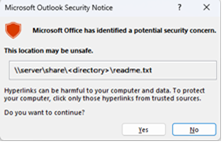
このダイアログを無効にする必要がある場合は、「 Office プログラムでハイパーリンク警告メッセージを有効または無効にする」の記事の手順に従ってください。
HKEY_CURRENT_USER\software\policies\microsoft\office\16.0\common\security
DWORD: DisableHyperlinkWarning
値: 1
この問題は、Outlook Desktop 7 月 11 日のセキュリティ更新プログラムをインストールした後に発生します。 詳細については、以下の各 CVEs を参照してください。
MSRC CVE-2023-33151: Microsoft Outlook のなりすましの脆弱性
MSRC CVE-2023-35311: Microsoft Outlook のセキュリティ機能バイパスの脆弱性
KB 5002427: Outlook 2016のセキュリティ更新プログラムの説明: 2023 年 7 月 11 日 (KB5002427)
KB 5002432: Outlook 2013 のセキュリティ更新プログラムの説明: 2023 年 7 月 11 日 (KB5002432)
状態: 解決
警告
この回避策によって、コンピューターやネットワークが、悪意のあるユーザーやウイルスなどの悪質なソフトウェアからの攻撃を受けやすくなる場合があります。 信頼済みサイトに追加する FQDN または IP アドレスが、会社またはネットワークの有効な URL パスであることを確認します。
FQDN または IP アドレス パス上のファイルへの継続的なアクセスが Windows ガイダンスに従って信頼済みサイト ゾーンに追加されるようにするために、 FQDN または IP アドレスを使用する場合、イントラネット サイトはインターネット サイトとして識別されます。
[Windows の設定] に移動します。
[インターネット オプション] を検索して開きます。
[ セキュリティ ] タブをクリックし、[ 信頼済みサイト] を選択します。
"この Web サイトをゾーンに追加する" に許可する URL、UNC、FQDN パスを追加します。
たとえば、file://server.usa.corp.com を追加します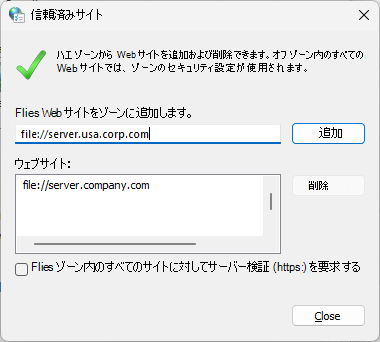
注
追加するエントリが明示的に 'https:' で始まらない場合は、保存する前に、最初に [このゾーン内のすべてのサイトのサーバー検証 (https) を必須にする] チェック ボックスをオフにする必要があります。
この回避策は、グループ ポリシーを使用して展開することもできます。
GPO: ユーザー構成
ポリシー: \\Windows コンポーネント\インターネット エクスプローラー\インターネット コントロール パネル\セキュリティ ページ\Site to Zone Assignment List
ヒント
- 不適切な構文の結果としてポリシーまたはゾーン処理の失敗を回避するには、最初にインターネット オプション UI で目的のポリシー エントリをテストすることを強くお勧めします。
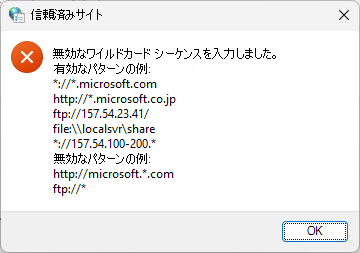
- グループ ポリシー ゾーン管理インターフェイスでは、入力された値の入力検証は提供されません。 上記のヒントを活用することで、管理者は、ポリシー値が広く展開される前に有効と見なされるようにすることができます。
注: FQDN または IP アドレス パス上のファイルの URL を GPO に追加するための構文は、インターネット オプションにファイル URL を手動で追加する場合とは異なります。 |セキュリティ |信頼済みサイト。 \\<ipaddress> の前に 3 つのスラッシュ /// を追加する必要があります。
次に例を示します。
- \\10.123.452.37 を手動で追加すると、信頼されたサイトの一覧に file://10.123.452.37 が入力され、これによりファイル リンクをブロックできなくなります。
- ただし、GPO の場合は、file:///\\10.123.452.37 という構文を使用する必要があります。
これにより、信頼されたサイトの一覧に file://10.123.452.37 も入力され、ファイル リンクをブロックできません。
HTTPs で始まる URL がない場合は、GPO で展開する場合は、 このゾーン内のすべてのサイトの [サーバー検証 (https) を要求する] ボックスをオフにするように設定を構成する必要があります。
注
追加するエントリが明示的に "https:" で始まらない場合は、保存する前に、 このゾーン内のすべてのサイトの [サーバー検証 (https) を必須にする] チェック ボックスをオフにする必要があります。
GPO を構成し、すべてのクライアントを 1 つずつ実行して [チェック] ボックスをオフにする必要がないため、次のキーを使用できます。
HKU\Software\Microsoft\Windows\CurrentVersion\Internet Settings\Zones\2\Flags: 0x00000143(323)
チェック ボックスをオンにします。
[HKEY_CURRENT_USER\SOFTWARE\Microsoft\Windows\CurrentVersion\Internet Settings\Zones\2]
"Flags"=dword:00000047
チェック ボックスがオフになっています。
[HKEY_CURRENT_USER\SOFTWARE\Microsoft\Windows\CurrentVersion\Internet Settings\Zones\2]
"Flags"=dword:00000043
GPO によってレジストリにファイル共有を追加するには、次の点を考慮してください。
ドメインの場合
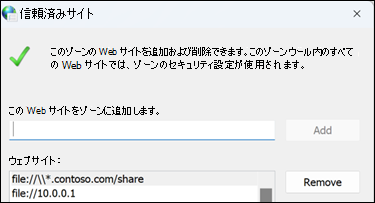
上記の Contoso の例では、レジストリで次のように設定されています。
Computer\HKEY_CURRENT_USER\Software\Microsoft\Windows\CurrentVersion\Internet Settings\ZoneMap\Domains\contoso.com

IP アドレスの場合は、ここでレジストリに設定されます。
Computer\HKEY_CURRENT_USER\Software\Microsoft\Windows\CurrentVersion\Internet Settings\ZoneMap\Ranges\Range1

また、IP アドレス共有ごとに、[範囲] の下に新しい Range キーを作成する必要があります。


