
最終更新日: 2024 年 6 月 4 日
問題
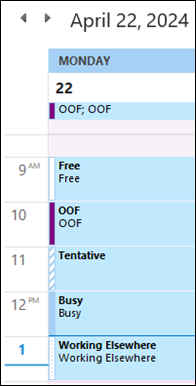
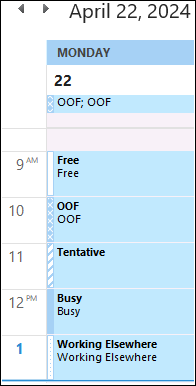
予定表アイテムを追加し、[Show As availability] を [Out of Office] に設定すると、色が予期せず変更され、他の種類の可用性を区別することが困難になる可能性があります。 予想される色は紫色ですが、カレンダーの色に応じて水色または別の淡色に変更されます。
| 以前: バージョン 2402 | 後: バージョン 2403 |
|---|---|
|
|
この問題は、Office Home and Business のOutlook 2016と Outlook 2019 を含む Outlook の製品版の永続的なバージョンと、バージョン 2403 (ビルド 17425.20138) 以降のOffice Professionalで報告されています。
状態:修正済み
この問題は、2024 年 6 月下旬に現在のチャネルに移動するバージョン 2406 ビルド 17726.20000 で修正されています。 この修正プログラムは、バージョン 2406 ビルド 17726.20006 以降のベータ チャネルで使用できます。
回避 策
問題を回避する必要がある場合は、次のレジストリ キーを設定できます。
レジストリ パス:
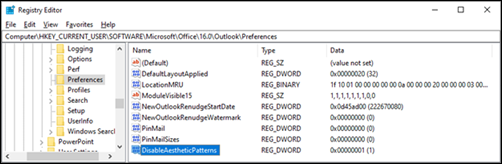
HKEY_CURRENT_USER\SOFTWARE\Microsoft\Office\16.0\Outlook\Preferences
DWORD:DisableAestheticPatterns
値:1
- [ スタート] を選択し、[ 実行] を選択します。 「regedit」と入力し、[OK] を選択します。
- レジストリ エディターで、次のキーを見つけます。
HKEY_CURRENT_USER\SOFTWARE\Microsoft\Office\16.0\Outlook\Preferences - [ 新規] をポイントし、[ DWORD 値] を選択します。
- 新しいレジストリ エントリの名前として 「DisableAestheticPatterns 」と入力し、 Enter キーを押します。
- 右側のウィンドウで、[ DisableAestheticPatterns] を右クリックし、[ 変更] を選択します。
- [**DWORD 値の編集 **] ダイアログ ボックスの [値データ] ダイアログ ボックスに「1」と入力します。
レジストリ キーが追加されると、次のように表示されます。
その他のリソース
不在時のイベントを他のユーザーの Outlook 予定表に追加する


