
最終更新日: 2025 年 3 月 10 日
問題
Outlook バージョン 2407 以降に更新すると、[スタート] メニュー アイコンがまだ "Outlook" から "Outlook (クラシック)" に更新されていないことがわかります。
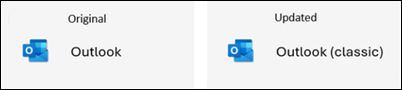
2024 年 7 月以降、Microsoft は [スタート] メニューに表示される Outlook for Windows のアプリ名を "Outlook" から "Outlook (クラシック)" に変更しました。 この変更は、従来の Outlook バージョン 2407 以降で使用可能になりました。 MC803006後のメッセージ センターを参照して、M365 Service Health ダッシュボードのテナント管理者に関する追加情報を参照してください。
バージョン 2407 に更新した後、新しい "Outlook (クラシック)" アイコンは ProgramData フォルダーにあります。
%ProgramData%\Microsoft\Windows\スタート メニュー\プログラム
状態: 回避策
問題を手動で回避するには、AppData フォルダーの古い Outlook アイコンを削除します。
%AppData%\Microsoft\Windows\スタート メニュー\プログラム
AppData フォルダー内のアイコンを削除すると、Windows の [スタート] メニューに新しい "Outlook (クラシック)" アイコンが表示されます。
必要に応じて、%ProgramData%\Microsoft\Windows\スタート メニュー\プログラムから新しいアイコンをコピーし、%AppData%\Microsoft\Windows\スタート メニュー\プログラムに貼り付けることができます。
この回避策は、PowerShell スクリプトを使用して行うこともできます。このスクリプトは、 Update-OutlookLink からダウンロードできます。 必要に応じて、PowerShell スクリプトによって %ProgramData% と %AppData% の両方のアイコンが自動的に更新されます。 これにより、Office バージョン 2407 以降に更新する前にを実行できます。
PowerShell スクリプト オプション:
.\Update-OutlookLink.ps1
ユーザーが管理者特権で実行されていない場合は、警告が表示され、続行するかどうかを確認します。
"クラシック" の正しい翻訳を使用するために、ユーザーのインストール言語を参照しようとします。
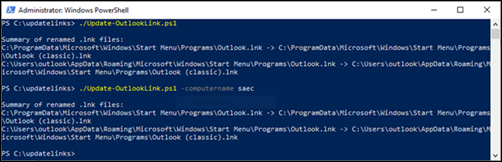
実行後、実行内容が記述されます。
- 正常な名前変更の一覧
- 失敗した名前変更の一覧
.\Update-OutlookLink.ps1 -ComputerName <ComputerName>
- ローカル ネットワーク上のリモート コンピューターでこれを実行する場合は、このコマンドを使用します。
PowerShell スクリプトの実行例:
その他のリソース


