
最終更新日: 2026 年 5 月 11 日
問題
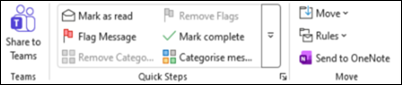
バージョン 2512 (ビルド 19530.20138) に更新すると、実行できないアクションを含む従来の Outlook のクイック ステップは淡色表示になります。
これは、"メッセージのフラグのクリア" や "カテゴリのクリア" などのフラグとカテゴリアクションを使用したクイック ステップで発生することがわかっています。
たとえば、メッセージをフォルダーに移動し、カテゴリをクリアするクイック ステップは、カテゴリが適用されていないメッセージでは淡色表示されます。
状態:修正済み
Outlook チームは、2026 年 5 月 8 日にサービスからの変更に伴い、この問題に対処しました。 変更を選択するには、Outlook を再起動します。 問題を回避するために Outlook を元に戻した場合は、[ファイル]、[Office アカウント]、[更新オプション]、[Updatesを有効にする] の順に選択して、更新プログラムを再度有効にしてください。
回避 策
この問題の回避策として、影響を受けるクイック ステップにキーボード ショートカットを割り当て、ショートカットを使用して実行することをお勧めします。 クイック ステップがユーザー インターフェイスで灰色表示されている場合でも、ショートカットは機能します。
ユーザーは、[クイック ステップの管理] を使用して既存のクイック ステップを編集し>クイック ステップ>Edit を選択することで、キーボード ショートカットを定義できます。
[ショートカット キー:] ドロップダウンからオプションを選択します。

Microsoft 365 Appsをバージョン 2511 にロールバックしたり、Outlook Web Access (OWA) または新しい Outlook を使用したりすることもできます。
以前のバージョン 2511 (ビルド 19426.20218) に戻すには、
管理者コンテキストで コマンド プロンプト を開きます。
コマンド プロンプト ウィンドウにコマンドを入力または貼り付け、 Enter キーを押します。
"%programfiles%\Common Files\Microsoft Shared\ClickToRun\officec2rclient.exe" /update user updatetoversion=16.0.19426.20218
Office が最新のビルドに更新されないようにするには、[ファイル>Office アカウント>更新オプション>Disable Updatesを選択して更新プログラムをオフにすることができます。
7 月 14 日の予定表にリマインダーを設定して、この既知の問題に早く対処した場合に備えてチェックしてください。 この問題はまだトリアージされていないため、このバグの状態はまだわかりません。


