
最終更新日: 2025 年 1 月 7 日
問題
従来の Outlook に Gmail アカウントを追加しようとすると、次のいずれかのエラーが発生する可能性があります。
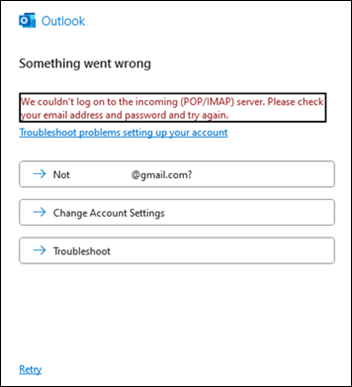
"受信 (POP/IMAP) サーバーにログオンできませんでした。 メール アドレスとパスワードをチェックして、もう一度やり直してください。
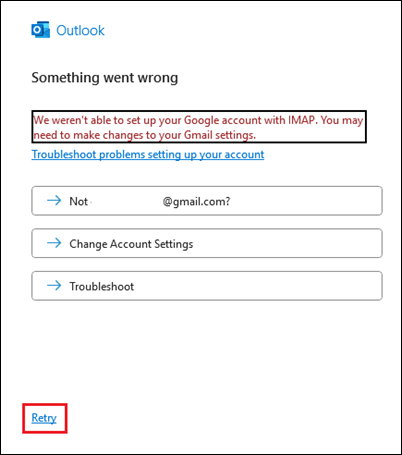
"IMAP を使用して Google アカウントを設定できませんでした。 Gmail の設定を変更する必要がある場合があります。
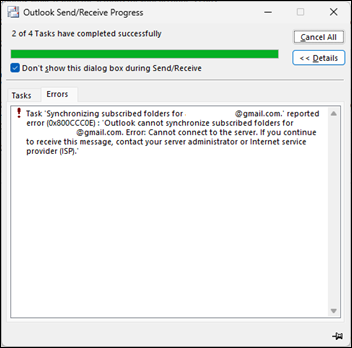
Outlook プロファイルに既存の Gmail アカウントがある場合は、送受信時に次のエラーが表示されることがあります。
"タスク: ' username@gmail.com のサブスクライブされたフォルダーの同期。' 報告されたエラー (0x800CCC0E): 'Outlook は、 username@gmail.comのサブスクライブされたフォルダーを同期できません。 エラー: サーバーに接続できません。 引き続きこのメッセージが表示される場合は、サーバー管理者またはインターネット サービス プロバイダー (ISP) にお問い合わせください。
原因
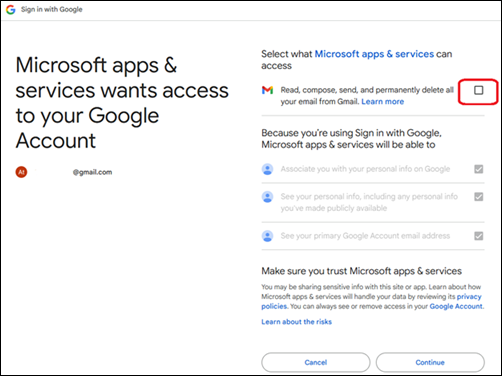
この問題は、Gmail アカウントを Outlook に追加し、ブラウザーのサインイン中に次のボックスチェックしなかった場合に発生する可能性があります。
サービス & アクセスできる Microsoft アプリを選択します。"Gmail からすべてのメールの読み取り、作成、送信、完全削除" を選択します。
状態:修正済み
現在のチャネル バージョン 2412 ビルド 18324.20168 以降では、以下の新しい再試行ソリューションを使用します。 Office のバージョンの詳細については、「Office について: 使用している Office のバージョン」を参照してください。
再試行ソリューション
固定ビルドが完了したら、Microsoft アプリのチェック ボックスをオフにした場合 & サービスからアクセスできます。"Gmail からすべてのメールを読み取り、作成、送信、完全に削除します"。エラー ウィンドウで [ 再試行 ] リンクを選択して、ブラウザーのサインインを繰り返すことができます。
固定ビルドを使用しているが、上記のソリューションが機能していない場合は、以下の手動回避策を使用してください。
手動による回避策
手順 1: Gmail でMicrosoft Apps & サービスのアクセス権を削除します。
- Outlook を終了します。
- google.com で Google アカウントにサインインします。
- 右上隅にあるプロフィール画像を選択し、[ Google アカウントの管理] を選択します。
- 左側のメニューで、[セキュリティ] を選択 します。
- [ サード パーティ製アプリへの接続 & サービス] まで 下にスクロールし、[ Microsoft アプリ & サービス] を選択します。
- Google アカウントにアクセスできる Microsoft アプリ & サービスを探し、[詳細を表示] を選択します。
- [ サービス & Microsoft アプリに付与したアクセス] で、[ すべてのアクセスを削除] を選択します。
- [確認]を選択します。
手順 2: Windows 資格情報マネージャーから Google IMAP 資格情報を削除する
Windows の [スタート] メニューから [資格情報マネージャー] を検索して開きます。 Windows 10では、資格情報マネージャーにアクセスするためにコントロール パネルを開く必要がある場合があります。 詳細については、 資格情報マネージャーへのアクセスに関するページを参照してください。
[ 資格情報の管理] で、[ Windows 資格情報] を選択します。
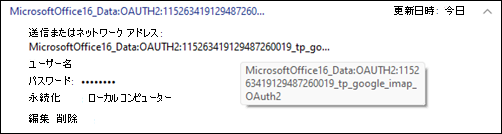
[ 汎用資格情報 ] まで下にスクロールし、 MicrosoftOffice16_Data:OAUTH2 以降の資格情報を見つけます。
これらのそれぞれを展開し、tp_google_imap_Oauth2を含む完全な名前が表示されるまで、MicrosoftOffice16_Data:OAUTH2 にカーソルを合わせます。 これらは Gmail アカウントの Google 資格情報です。
MicrosoftOffice16_Data:OAUTH2 を使用して、これらのそれぞれに対して [削除] を選択します。 Gmail アカウントごとにこれらの資格情報は 2 つ存在するため、両方を削除してください。
影響を受ける特定のアカウントを除く Google IMAP 資格情報の削除を避ける場合は、以下のレジストリ キーの ID と比較して、資格情報をマップできます。 レジストリ エディターを開き、上部のアドレス バーにこのパスを貼り付けます。
Computer\HKEY_CURRENT_USER\Software\Microsoft\Office\16.0\Common\Identity\Identities
上記のこのレジストリ キーのサブ キーには、Gmail ID が含まれます。 ID レジストリ キーの先頭には、Credential Manager の Gmail 資格情報と一致する番号があります。 リファレンスについては、以下の例を参照してください。

上記の手順を完了すると、Outlook からブラウザー経由でサインインする準備が整いました。 同期していない Outlook プロファイルに Outlook を開き、Outlook の [ブラウザーを使用してサインイン] ビジネス バーを選択します。 ブラウザーでサインイン中に、この記事の上部に示されている Microsoft アプリ & サービスのボックスをチェックしてください。

Outlook プロファイルから Gmail アカウントを削除した場合は、[ ファイル]、[ アカウントの追加] の順に選択して Gmail アカウントをもう一度追加し、ブラウザーのサインイン プロセスをもう一度実行します。


