最終更新日: 2018 年 6 月 6 日
問題
日付を Excel に入力すると、カレンダーに間違った日本の年号が表示される場合があります。 グレゴリオ暦の日付には影響しません。 数式にも影響はありません。
この問題はビルド 16.0.9330.2087 で発生しています。
状態: 回避策
現在、エンジニアリング チームが問題の修正に向けて取り組んでいます。 当面は、日本の年号のカレンダーを使用する場合、[選択したカレンダーに合わせて日付を入力する] のチェックを外してご利用ください。
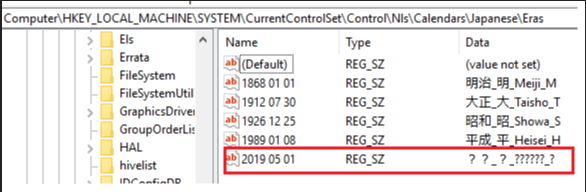
または、次のレジストリ キーを削除することができます。
- [スタート] メニューを右クリックし、[regedit] と入力して、Enter キーを押します。
- 次の場所に移動します。
Computer\HKEY_LOCAL_MACHINE\SYSTEM\CurrentControlSet\Control\Nls\Calendars\Japanese\Eras - 名前が 2019 05 01 のキーをクリックして、[削除] を押します。
- [はい] をクリックすると削除が確定します。
レジストリ エディターを終了し、Excel を再起動します。