
Microsoft Teams ルーム (MTR) からハイブリッド イベント エクスペリエンスをホストし、リモートと対人の両方でイベント出席者や発表者と交流します。
MTR の詳細については、「Microsoft Teams Rooms (Windows)」を参照してください。
注
このガイドでは、Windows デバイスからのホスティング エクスペリエンスについて詳しくは説明します。 タウン ホールのサポートは、Windows デバイスと Android デバイスの両方で利用できます。 ウェビナーのサポートは、Windows デバイスでのみ使用できます。
イベントに MTR を追加する
イベントに MTR を追加する場合は、発表者または出席者として追加できます。
- 出席者として MTR を追加すると、ルームの出席者は、個人用デバイスに表示されるのと同じように、会議室のディスプレイにイベントを表示できます。
- 発表者として MTR を追加すると、完全なコントロール パネルが用意され、画面の参加者を MTR コンソールを使用して管理できます。 また、イベント中に発表者と出席者のビューを切り替えることができます。
町役場にMTRを追加する
新しい予定表:
[新しい
![イベント] ボタン アイコン](../media/teams-new-event-button-icon.png) の横にあるドロップダウン矢印を選択します。。
の横にあるドロップダウン矢印を選択します。。Teams で [タウン ホール
![タウン ホール] アイコンを](../media/town-hall-icon.png) 選択します。
選択します。[ 詳細] で、 組織フィールドの発表者 に MTR を追加します。
- [ 場所 ] フィールドに MTR を追加すると、組織フィールドの 発表者 にも自動入力されます。
[保存] アイコン を選択
 。
。
クラシック カレンダー:
- Teams の [Calendar
![Teams Calendar] タブ アイコン](../media/teams-calendar-tab-icon.png) を選択します。
を選択します。 - 画面の上部にある [新しい会議
![のクロス] アイコンの](../media/plus-icon-teams.png) 横にあるドロップダウン矢印を選択します。
横にあるドロップダウン矢印を選択します。 - Teams で [タウン ホール 選択します。
- [ 詳細] で、 組織フィールドの発表者 に MTR を追加します
- [保存] アイコン を選択。
詳細については、「 Microsoft Teamsでタウン ホールをスケジュールする」を参照してください。
ウェビナーに MTR を追加する
新しい予定表:
- Teams の [Calendarを選択します。
- 画面の上部にある [新しい横にあるドロップダウン矢印を選択します。
- Teams の [ウェビナー]
 。
。 - [セットアップ>Details] で、[組織の発表者] フィールドに MTR を追加します
- [保存] アイコン を選択。
クラシック カレンダー:
- Teams の [Calendarを選択します。
- 画面の上部にある [新しい会議横にあるドロップダウン矢印を選択します。
- [ ウェビナー] を選択します。
- [ 詳細] で、組織の [ 発表者 ] フィールドに MTR を追加します
- [保存] アイコン を選択。
詳細については、「 Microsoft Teamsでウェビナーをスケジュールする」を参照してください。
MTR からイベントに参加する
MTR からイベントに参加するには、コンソールでイベントを見つけて、[ 参加] を選択します。
![Teams Room コンソールで [参加] ボタンが強調表示されているスクリーンショット。](../media/mtrjoin.png)
詳細については、「Microsoft Teams Rooms (Windows)」を参照してください。
控え室で準備する
MTR が開催者、共同開催者、または発表者として追加された場合は、イベントが開始されるまで最初に緑の部屋に参加します。
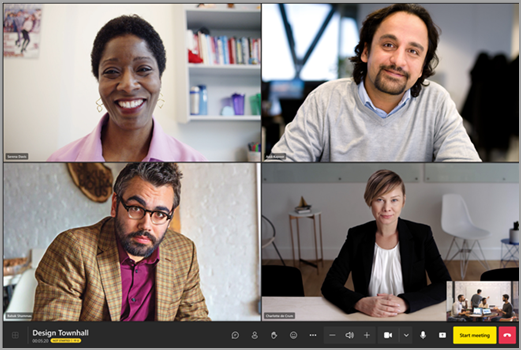
緑の部屋にいる間に、ビデオとオーディオ機器をテストし、コンテンツの共有を練習し、他の発表者とイベントプランを準備します。
イベントを開始するには、コンソールで [ 会議の開始 ] を選択します。
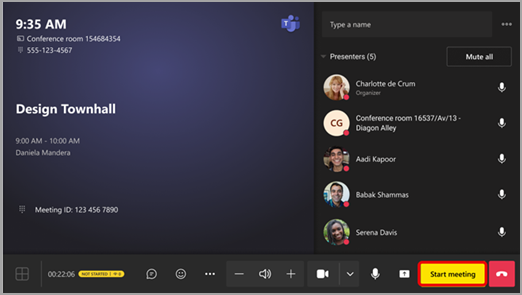
詳細については、「 Microsoft Teamsでの緑の部屋の使用」を参照してください。
発表者と出席者のビュー
発表者として MTR を追加すると、イベント中に発表者と出席者のビューを切り替えることができます。 ビューを切り替えると、部屋の前面ディスプレイのコントロールが変更されます。 MTR コンソールのコントロールは同じままです。
ビューを切り替えるには、MTR コンソールで [ 発表者ビューに切り替える ] または [出席者ビューに切り替える ] を選択します。
- 出席者ビュー (既定) では、会議室の前面ディスプレイにライブ イベント フィード、イベント チャット、会議コントロールが表示されます。
MTR コンソール出席者ビュー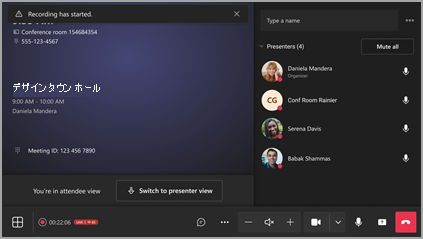
会議室表示フィードの出席者ビュー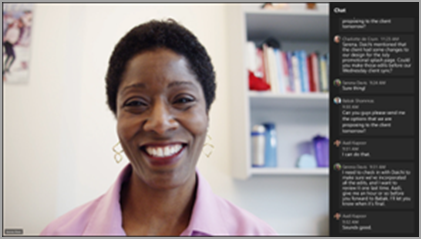
ヒント
発表者と出席者の両方が存在する MTR にいる場合は、[ 出席者] ビュー に切り替えて、前面ディスプレイの発表者コントロールを非表示にします。 会議室の発表者に、個人のデバイスで参加して画面を管理するように依頼します。
- 発表者ビューでは、会議室の前面ディスプレイにライブ イベント フィード、イベント チャット、会議コントロールが表示されます。 また、発表者が画面のオンとオフを切り替える [管理] 画面 キューと、ライブ フィードの周囲に赤い四角形が表示され、出席者が現在表示されている内容を示します。
MTR コンソール発表者ビュー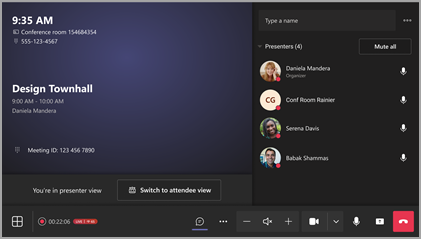
会議室表示フィード発表者ビュー 発表者ビュー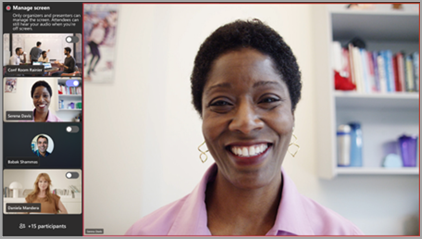
出席者に表示される内容の管理
イベント中に、MTRコンソールから直接発表者を画面に表示またはオフにします。
発表者を画面に表示するには:
- [ 発表者 ] ウィンドウで名前を選択します。
- [ 画面に表示]
 を選択します。
発表者を画面から外すには:
- [ 発表者 ] ウィンドウで名前を選択します。
- [画面を離れる] [
![スポットライト ビデオを終了する]](../media/teams-exit-spotlight-video-icon.png) を選択します。
を選択します。
Teams 会議やイベント中に出席者に表示される内容の管理の詳細については、「 Microsoft Teamsで出席者に表示される内容を管理する」を参照してください。