
このシナリオは使い慣れていると思いますか? あなたは Teams 会議に参加しており、議論する必要があります。 しかし、会議の途中で、誰もがまだ最初のトピックについて話しています。 他のトピックにアクセスするには、フォローアップ会議をスケジュールする必要があるようです。
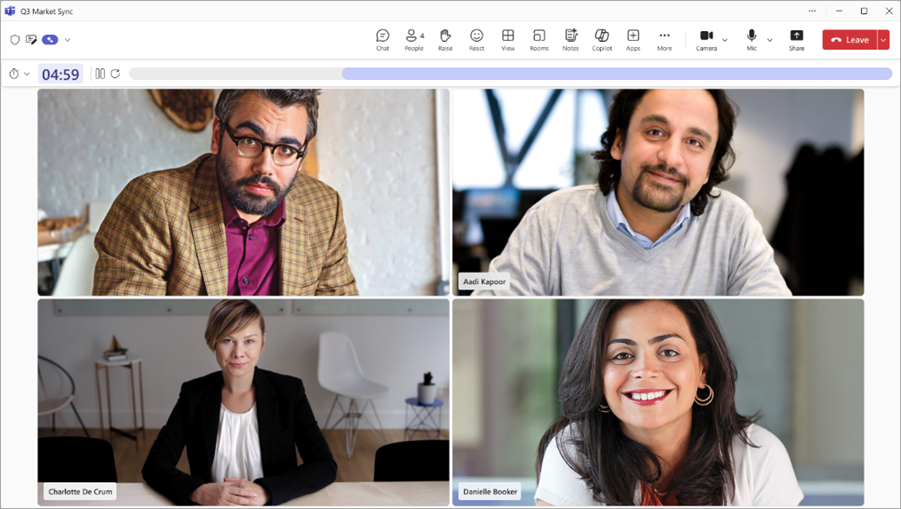
Teams 会議に統合されたのは、チームの会議をスケジュールに合わせて維持し、より効率的で徹底的なディスカッションを行うタイマーです。
Teams 会議にタイマーを追加する方法
注
100 分を超えるタイマーを作成することはできません。
会議中に、すべての会議参加者が ... を開くことができます。 Teams 会議コントロール バーのその他のメニュー。
メニューから
 を選択します。
[ストップウォッチ タイマー オプション
] で、時間を選択し、[Teams のスタート] [新しいタイマー![] の [開始] ボタンの [アイコン](../media/timer-start-icon.png) ] を選択します。
] を選択します。- 時間のカウントダウンが開始され、タイマーは発表者機能を持つすべての会議参加者に表示されます。
- タイマーは、タイマーが 0 に近づくにつれて色も変更されます。
タイマーが開始されると、次のことができます。
-
 を選択してタイマーをリセットタイマーをリセットします。
 - [一時停止
![] ボタンの [タイマーの一時停止] を](../media/pause-icon.png) 選択して、タイマーを一時停止します。
選択して、タイマーを一時停止します。 - [タイマーのキャンセル] ボタンを選択して タイマー を停止します。
-
時間が 0 になると、タイマーはサウンドを再生し、赤に変わり、時間が終了したことを参加者に警告します。
- タイマーはカウントダウン時間を続け、時間がなくなった後に経過した時間を参加者に示します。
タイマーを終了するには、[ タイマーのキャンセル] ボタンを選択する必要があります。
制限事項
- タイマーは、Teams 通話、ウェビナー、またはタウン ホールではサポートされていません。
- ノートは発表者機能を持つ参加者にのみ表示され、出席者としてマークされた参加者には表示されません。