お気に入りの Visio テンプレートに必要なステンシルが含まれていない場合は、ステンシルをテンプレートに追加し、改善されたテンプレートのコピーを保存します。
テンプレートにステンシルを追加する
- [図形] ウィンドウで [その他の図形] をクリックします。
- テンプレートに含めるステンシルをクリックします。各カテゴリのステンシル リストを表示するには、カテゴリの上にポインターを移動します。 チェックマークは、テンプレートに既に存在するステンシルを示します。
![Visio の [その他の図形] 一覧](media/vs15-addstencil.png)
- [ 図形] ウィンドウのステンシル の一覧に新しいステンシルが表示されます。
![[図形] ウィンドウの新規ステンシル](media/vs15-addstencil2.png)
ファイルを新しい Visio テンプレートとして保存する
- [ ファイル>名前を付けて保存] をクリックします。
- 場所を選択し、[ 名前を付けて保存] の一 覧で 、[ Visio テンプレート ] (またはファイル にマクロを追加した場合は Visio Macro-Enabled テンプレート ) を選択します。
- テンプレートに名前を付け、[ OK] をクリックします。
カスタム テンプレートを検索して開く
[ ファイル>新しい] をクリックし、テンプレート検索の下にある [ カテゴリ] をクリックします。
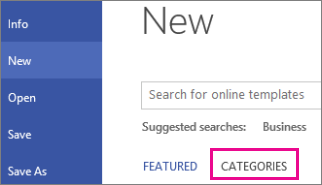
[カテゴリ] ギャラリーで、[既存] から [新規] をクリックし、[作成] をクリックします。
保存したテンプレートを見つけて、[ 開く] をクリックします。
ヒント
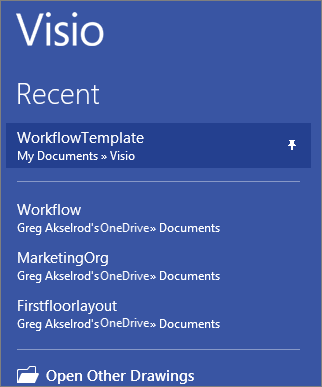
新しいテンプレートを [最近使った図面] リストにピン留めして、簡単に見つけられるようにします。 [ファイル>開く>図面を開く]をクリックし、テンプレート ファイルを見つけて、ファイル名の横にあるピン アイコン
![[ピン留め] ボタン](media/o15-ol-btn-pinpeek.gif) をクリックします。 その後、Visio を開くたびに、ピン留めされたテンプレートが常にリストの上部に表示されます。
をクリックします。 その後、Visio を開くたびに、ピン留めされたテンプレートが常にリストの上部に表示されます。