
Visio の図形にテキストを直接追加できます。
テキスト ボックス (図面に追加して、テキストを任意の場所に配置できる図形) を使用して、ページ上に直接テキストを配置することもできます。
図形にテキストを追加する
図形を選択します。
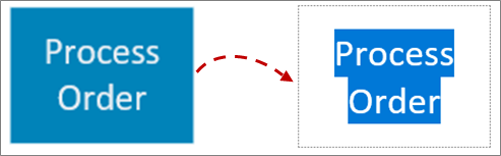
テキストを入力します。 図形を選択し入力を開始すると、選択した図形に Visio がテキストを追加します。
テキストの書式を設定するには、次のいずれかの操作を実行できます。
- [ホーム] タブの [フォント] グループでフォントの特性を設定します。
- [ホーム] タブの [段落] グループで配置とその他の特性を設定します。
ページの空白の領域をクリックするか、Esc キーを押して終了します。
ページにテキストを追加する
図面内の図形またはオブジェクトが何であるかにかかわらず、ページにテキストを直接追加することもできます。
[ ホーム] タブの [ツール ] グループで、[ テキスト
![ツール] ボタン](media/ic-text.gif) をクリックします。
をクリックします。ページ上の任意の場所をクリックしてテキスト ボックスを作成するか、テキスト ボックスをクリックしてドラッグし目的のサイズに変更します。
テキストを入力します。
テキストの書式を設定するには、次のいずれかの操作を実行できます。
- [ホーム] タブの [フォント] グループでフォントの特性を設定します。
- [ホーム] タブの [段落] グループで配置とその他の特性を設定します。
ページの空白の領域をクリックするか、Esc キーを押して終了します。
テキストを編集する
編集するテキストをダブルクリックします。
テキストを編集します。
ページの空白の領域をクリックするか、Esc キーを押して終了します。
注
- 図形を拡大していない場合は、入力時に図形が拡大されます。 入力が終わったら、ページの空白の領域をクリックするか、Esc キーを押します。 図形が元どおり縮小されます。
- テキストが拡大表示されないようにするには、次の操作を行います。
- [ファイル] タブをクリックし、[オプション] をクリックします。
- [詳細設定] タブをクリックします。
- [編集オプション] の [次の値以下のテキストは編集時に自動的にズームする] ボックスに、ポイント サイズとして「0 (ゼロ)」を入力します。
テキストを移動または回転する
図形上のテキストを移動または回転する
[ ホーム ] タブの [ツール ] グループで、[ テキスト ブロック] ツール
![の [テキスト ブロック] ボタンをクリックします](media/vs15-textblock.png) 。
。図形をクリックして、そのテキスト ブロックを選択します。
注
テキストがグループの一部である場合は、グループをクリックして選択した後、もう一度クリックして、図形内のテキストを選択します。
テキストをドラッグしてテキスト ブロックを移動します。
[ホーム] タブの [ツール] グループで、[ポインター ツール]
 をクリックします。
ポインター ツールの に切り替えた後、テキストは図形に対する同じ位置を保ちます。 [オブジェクト選択ツール] を使用してテキストをドラッグすると、テキストが図形上にない場合であっても、図形も移動します。 図形とは関係なくテキストを移動するには、 テキスト ブロック ツールの を使用します。
ページ上のテキストを移動または回転する
- [ホーム] タブの [ツール] グループで、[ポインター ツール] をクリックします。
- テキストを移動するにはクリックしてドラッグし、回転するには、回転ハンドルをドラッグします。 ポインターが回転ハンドルの上に置かれると、円を形成する矢印に変わります 回転
 。
。

![の [テキスト ボックスの描画] ボタン](media/word-draw-text-box-button-icon.png)
![する Web 用 Visio の [テキストの回転] オプション。](media/visioonline-shapetab-rotatebutton-001.png)
