
図形の作成や移動を行うときには、スナップを利用すると、その他の図形、ルーラーの目盛り、グリッド線、ガイド、ガイド点にそった位置に、図形とその端が引き寄せられます。 図形をスナップする図面要素の種類は指定できます。
既定では、図形はルーラーの目盛りとグリッドの両方にスナップされます。 図形をルーラーの目盛りにより簡単にスナップするには、グリッド線へのスナップをオフにします。
スナップ動作を構成するには
[表示] タブの [視覚補助] グループでダイアログ ボックス起動ツールをクリックします。
![Visio 2016 の [Snap & Glue] ダイアログ ボックスの起動ツール](media/visio-2016-open-snap-glue-dialog-box.png)
[全般] タブの [機能の ON/OFF] の下の [スナップ] チェック ボックスをオフにしてスナップを非アクティブにするか、[スナップ] をオンにしてスナップをアクティブにします。
![Visio 2016 で [スナップ] をオフにして [& 接着] ダイアログ ボックスをスナップする](media/visio-2016-snap-cleared-in-snap-glue.png)
[位置合わせ] で、図形をスナップするときに合わせる図面要素を選び、[OK] をクリックします。
選択したスナップの設定は、図面のすべての図形に適用されます。
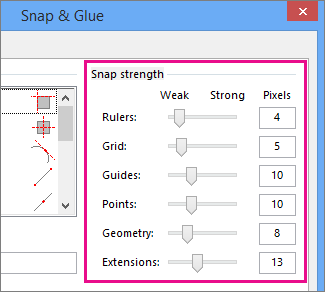
図形をスナップするときに合わせる図面要素を選べることに加えて、図形を要素に合わせてスナップする強さを指定することもできます。
要素のスナップの強さを弱めると、図形は付近のその他の要素に合わせてスナップしやすくなります。要素のスナップの強さを強めると、その他の要素が付近にあって、図形をそれに合わせてスナップできたとしても、図形はその要素に合わせてスナップしやすくなります。
図面要素のスナップの強さを調整するには
[表示] タブの [Visual Aids] グループで、ダイアログ ボックス起動ツール (
![Word 2010 の [ダイアログ ボックス起動ツール] ボタン](media/wd-maketheswitch-dialogboxlauncher-practicemedia.jpg) ) をクリックします。
) をクリックします。[詳細設定] タブで、[スナップの強さ] スライダーを調整します。
![[表示] タブでは、グリッドにスナップをオンまたはオフにすることができます。](media/visioonline-viewtab-grids-snaptogridbox.png)