
マインド マップ は、アイデアを 1 か所でブレーンストーミングしてキャプチャするのに役立つ強力なツールです。 マインド マップを使用すると、1 つの中央ノードまたはアイデアから始めて、さまざまな側面や詳細を調べるようにノードを追加して展開できます。 ブレーンストーミングを続けるにつれて、図の視覚的忠実性を損なうことなく、新しいノードを追加したり、冗長なノードを削除したりすることで、マインド マップを簡単に変更できます。 要約すると、マインドマップは、考えを整理し、明確さを見つけるのに役立ちます。
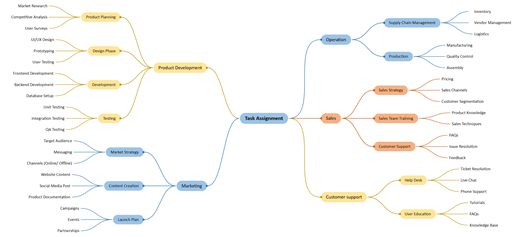
ブレーンストーミング図を作成する
- Visio を起動し、[ ファイル>新しい] を選択します。
- [検索] ボックスの下の [ビジネス] を選択 します。
- ブレーンストーミング ダイアグラムを選択し、[作成] を選択します。
- ブレインストーミング図形から、メイン トピック図形を図面ページにドラッグします。 主なトピックは、図の中心テーマです。 図形を選択した状態で、メインのアイデアを表すテキストを入力します。
- [メイン トピック] 図形を選択し、[ブレーンストーミング] タブの [トピックの追加] グループで、[サブトピック] または [サブトピックの追加] をクリックします。 サブトピックは に接続し、 Main Topic 図形に従属します。
ブレーンストーミング図にトピックを追加する
複数のサブトピックを一度に追加する
- 下位トピックを追加するトピックを選択し、[ ブレインストーミング ] タブの [ トピックの追加 ] グループで [ 複数のサブトピック] をクリックします。
- ダイアログ ボックスで、新しいトピックごとにテキストを入力し、各トピックの後に Enter キーを押します。 必要なすべてのトピックの追加が完了したら、[OK] をクリック します。
一度に 1 つのトピックを追加する
- 同じレベルまたは下位のトピックを追加するトピックを選択し、[ ブレインストーミング ] タブの [ トピックの追加 ] グループで、[ ピア ] または [サブトピック] をクリックします。
ピア トピックは、選択したトピックと同じレベルで階層内に追加されるトピックです。
トピックの移動
トピックを同じページ上の別の場所に移動する
- トピックを選択し、図面ページ上の目的の場所にドラッグします。
トピックに下位が含まれている場合は、トピックと共に移動し、コネクタの位置が自動的に変更されます。
トピックとその下位を別のページに移動する
- 別のページに移動する図のセクションで最上位のトピックを選択し、[ ブレーンストーミング ] タブの [ 配置 ] グループで、[ トピックを新しいページに移動] をクリックします。
- [ トピックの移動 ] ダイアログ ボックスの [ 移動先] で、[ 新しいページ] をクリックします。 新しいページに必要な名前を入力するか、既定値のままにして、[OK] をクリック します。
部下がいないトピックを別のページに移動する
- 別のページに移動するトピックを右クリックし、[ コピー] をクリックします。
- トピックを追加するページに移動し、ページを右クリックし、[ 貼り付け] をクリックします。
トピックを別のレベルに移動する
- [ アウトライン ウィンドウ] で、下位にするトピックの名前を、上位にしたいトピックの名前の上に直接ドラッグします。
すべての下位トピックがトピックと共に移動し、変更が図に反映されます。
ヒント
図面ページに アウトライン ウィンドウ が表示されない場合は、[ ブレインストーミング ] タブの [ 管理 ] グループで [ アウトライン ウィンドウ] を選択します。