
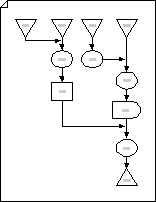
TQM 図テンプレートを使用して、総合品質管理プロジェクトのフローチャートを作成します。 フローチャートはプロセスをグラフィカルに文書化するため、フローチャートを使用して、現在のプロセスと理想的なプロセスを比較し、プロセス内のステップがどのように連携するかを理解できます。
Visio を開きます。
[ビジネス テンプレート/カテゴリ] で、[TQM 図>作成] をクリックします。
文書化するプロセスの各ステップについて、フローチャート図形を図面にドラッグします。
フローチャートの図形を接続します。
コネクタ ツールの
 をクリックし、最初の図形の接続ポイントを 2 番目の図形の接続ポイントにドラッグします。
図形の接続が完了したら、[ポインター] ツール ボタン
 をクリックします。
ヒント
最初にコネクタ ツールを選択してから図形を図面ページにドラッグすると、図形を自動的に接続できます。 ページ上にドロップした図形は、ドロップした順序で接続されます。
図形にテキストを追加するには、図形を選択して入力します。 入力が終わったら、テキスト ブロックの外側をクリックします。
フローチャート内の図形に番号を付けて、プロセス ステップの順序を示すことができます。
フローチャートで、番号を付ける図形を選択します。
[ 表示 ] タブで、[ アドオン>Visio Extras>Number 図形] をポイントします。
[ 全般 ] タブの [操作] で、[ 自動番号付け] をクリックします。 [ 適用先] で [ 選択した図形] をクリックし、[ OK] をクリックします。
ヒント
新しいフローチャート図形をページにドラッグしたときに番号を付けるには、[ 番号付け図形 ] ダイアログ ボックスで、[ ページにドロップされた図形に番号を付け続ける] をクリックします。