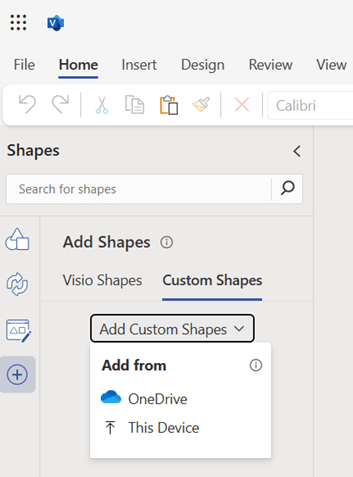
よく使用する図形をすぐに見つけられるように、それらを含んだ新しいステンシルを作成できます。 新しいステンシルを作成した後でそのステンシルを保存しておくと、後から自分で使用したり、他のユーザーと共有したりできます。
新しいユーザー設定のステンシルを作成する
- [図形] ウィンドウで、[その他の図形] をクリックし、[新しいステンシル] をクリックします。
- [図形] ウィンドウで、新しいステンシルのタイトル バーを右クリックし、[名前を付けて保存] をクリックします。
- ステンシルの名前を入力し、[保存] をクリックします。
既定では、ユーザー設定のステンシルは [個人用図形] フォルダーに保存されます。
新しいユーザー設定のステンシルを別の図面で開くには、[図形] ウィンドウで [その他の図形] をクリックし、[個人用図形] をポイントして、ステンシル名をクリックします。
ユーザー設定のステンシルに図形を追加する
ステンシル タイトル バーのアイコンが ![[赤いアスタリスク] の場合は、ステンシルが編集可能であることを示します](media/vs14-editstencil.jpg) 。(アスタリスク) は、図形を追加、削除、変更することでステンシルを編集できます。
。(アスタリスク) は、図形を追加、削除、変更することでステンシルを編集できます。
- 図形を追加するユーザー設定のステンシルを開きます。
- ステンシル タイトル バーにアイコンが表示されない場合 。(アスタリスク)、ステンシル タイトル バーを右クリックし、[ ステンシルの編集] をクリックします。
- 別のステンシルから、または図面ページから、ユーザー設定のステンシルに図形をドラッグします。 新しいマスター シェイプがステンシルに追加されます。
- マスター シェイプの名前を編集するには、図形を右クリックし、[マスター シェイプ名の変更] をクリックします。
- マスター シェイプの名前を入力し、Enter キーを押します。
ユーザー設定のステンシルを保存する
- ステンシルに対する変更を保存するには、ステンシルのタイトル バーを右クリックして、[上書き保存] をクリックします。
- 別の名前を付けてステンシルのコピーを保存するには、ステンシルのタイトル バーを右クリックし、[名前を付けて保存] をクリックし、新しいステンシルの名前を入力して、[保存] をクリックします。
既定では、ユーザー設定のステンシルは [個人用図形] フォルダーに保存されます。
既存のステンシルを基に新しいステンシルを作成する
Visio に用意されている組み込みのステンシルを編集することはできませんが、ステンシルをコピーし、そのコピーを変更できます。
- コピーを作成するステンシルを開きます。
- ステンシルのタイトル バーを右クリックし、[名前を付けて保存] をクリックします。
- 新しいユーザー設定のステンシルの名前を入力し、[保存] をクリックします。 [図形] ウィンドウに新しいユーザー定義のステンシルが表示されます。
- 必要な変更をステンシルに加えます。
- 変更を保存するには、ステンシルのタイトル バーを右クリックして、[上書き保存] をクリックします。
ユーザー設定のステンシルを共有する
カスタム ステンシルは、拡張子が .vssx のファイルとして My Shapes フォルダーに保存されます。 ステンシル ファイルを与えられたユーザーは、ステンシルの形式と互換性のある Visio のバージョンを所有している限り、独自の Visio の図面でそれを開くことができます。 自分自身の [個人用図形] フォルダーにファイルを保存することをお勧めします。 そうすることで、[その他の図形] をクリックして [個人用図形] をポイントし、ステンシルの名前をクリックすると、新しいステンシルを [図形] ウィンドウで簡単に開くことができます。