
Visio でデータ ビジュアライザーを使用する方法について質問がありますか? Visio Data Visualizer の使用に関してよく寄せられる質問に対する回答を次に示します。
データ ビジュアライザーのテンプレートが表示されません。自分の Visio アプリケーションでこの機能を使用できますか?
Data Visualizer テンプレートを使用する機能は、Visio Plan 2でのみ使用できます。 使用している Visio のバージョンがわからない場合は、[ファイル>Account>Visio について] を選択します。
Visio アプリケーションでデータ ビジュアライザーのテンプレートはどこにありますか?
Visio を開くか、[ファイル>ダイアグラムを編集する場合は [新規作成] を選択します。
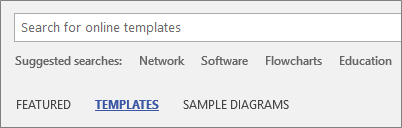
[テンプレート] を選択します。
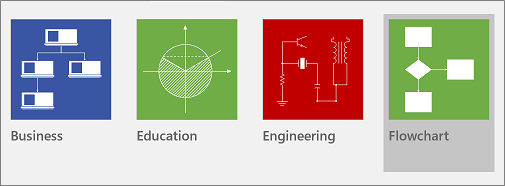
[フローチャート] を選択します。
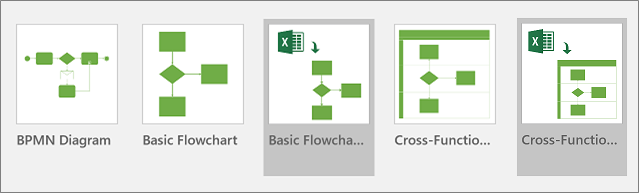
[基本フローチャート - データ ビジュアライザー] または [部門連係フローチャート - データ ビジュアライザー] を選択します。
注
データ ビジュアライザー テンプレートの左上隅には Excel アイコンがあります。
詳細については、「データ ビジュアライザー図面を作成する」を参照してください。
データ ビジュアライザーの場所と有効にする方法を教えてください。
Visio の旧ビルドでは、[作成]、[更新]、[エクスポート] のコマンドは、リボンの [データ] タブの [データから作成] にあります。
Visio ビルド 16.0.9029.2040 以降では、[ ダイアグラムの更新]、[ ソース データの更新]、および [エクスポート ] コマンドは、[ データ ツール デザイン ] リボン タブで使用できます。
![[作成]、[更新]、[エクスポート] のリボン オプションが強調表示されているデータ ビジュアライザーのスクリーンショット](media/visio-dv-ribbonoptions.png)
[ダイアグラムの更新] と [エクスポート] を有効にするには、コマンドでダイアグラムのコンテナーを選択します。
その他のテンプレートからステンシルを使用したデータ ビジュアライザーのダイアグラムを作成できますか?
はい、プロセス データを Visio の任意のステンシルにマッピングすることで、図面を作成できます。 ユーザー設定のステンシルを使用して図面を作成することもできます。 「データ ビジュアライザーのダイアグラムを作成する」の記事の「他のステンシルを使用し、データ ビジュアライザーのダイアグラムを作成する」のセクションを参照してください。
その他の質問がある場合
こちらをご利用ください。 ご質問がある 場合は、メールでお問 い合わせください。