
Visio では、図形に直接データをすばやくインポートして表示できます。 最初の手順は、データ ソースに接続し、図面にデータをインポートすることです。 2 番目の手順は、インポートしたデータを図形にリンクすることです。
手順 1: データをインポートする
この最初の手順では、データ セレクター ウィザードを使用してデータをインポートします。
[外部データ] ウィンドウに表示されるデータは、インポート時のソース データのスナップショットです。 ソース データの変更に合わせて、図面内のデータを更新できます。 ただし、図面内のデータを変更してデータ ソースを更新することはできません。 「インポートされたデータを更新する」を参照してください。
[データ] タブの [外部データ] グループで [図形にデータをリンク] をクリックします。
データ セレクター ウィザードの最初のページで、使用する次の種類のデータ ソースを選択します。
- Microsoft Excel ブック
- Microsoft Access データベース
- Microsoft SharePoint Foundation の一覧
- Microsoft SQL Server データベース
- 他の OLEDB または ODBC データ ソース
- 以前に作成した接続
ウィザードの残りの部分を完了します。
注
ウィザードの最初のページで Excel ブック、Access データベース、または SharePoint リスト以外のオプションを選択した場合、データ選択ウィザードの完了中にデータ接続ウィザードに一時的に転送される可能性があります。
データ接続ウィザードの最後のページで [完了 ] をクリックすると、[ 外部データ ] ウィンドウが表示され、インポートしたデータがグリッドに表示されます。
手順 2: データ行を図面内の図形にリンクする
図面の図形にデータ行をリンクするには、3 つの方法があります。行を一度に 1 つずつ既存の図形にリンクしたり、行を図形に自動的にリンクしたり、データから図形を作成したりできます。
方法 1: 行を一度に 1 つずつ既存の図形にリンクする
この方法は、比較的少ない図形を持つ既存の図面に最適です。
[外部データ ウィンドウ] から図面の図形に行をドラッグします。
注
[外部データ ウィンドウ] が表示されない場合は、[ データ ] タブに移動し、[ 表示/非表示 ] グループで、[ 外部データ ウィンドウ] の横にあるチェック ボックスをオンにします。
データが図形に表示され、[ 外部データ ウィンドウ] の行の左側にリンク アイコンが表示されます。
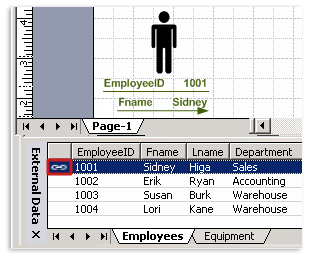
注
- 1 つの行を複数の図形にリンクできますが、複数の行を 1 つの図形にリンクすることはできません。
- 図形とデータの外観を変更または強化するには、「 データ グラフィックスを使用してデータを強化する」を参照してください。
- [外部データ] ウィンドウを表示するには、[表示] メニューの [外部データ ウィンドウ] をクリックします。
方法 2: 行を既存の図形に自動的にリンクする
この方法は、多数の図形を持つ既存の図面に最適です。 これは、図形にデータ ソース内のデータと一致できるデータが既に含まれている場合にのみ機能します。
- [ データ ] メニューの [すべて更新] をクリックし、[ 更新後の自動リンク ] がまだチェックされていない場合は選択します。
- 自動リンク ウィザードの手順に従います。
データが図形に表示されます。 図形とデータの外観を変更または強化するには、「 データ グラフィックスを使用してデータを強化する」を参照してください。
方法 3: データから図形を作成する
この方法は、描画にまだ図形がなく、特定の図形を使用する必要がない場合に最適です。
- [図形] ウィンドウで 図形 をクリックします。
- [ 外部データ ] ウィンドウから図面の空白に行または一連の行をドラッグします。
クリックした図形の 1 つのインスタンスが、図面にドラッグする各行に表示されます。