
Visio は Microsoft 365 スイートには含まれていません。 スタンドアロンアプリケーションとして販売されています。 Visio をお持ちでない場合は、購入するか、今すぐ試すことができます。 ここで作業を開始します。
Visio のバージョンはどれですか?
先に進む前に、使用する Visio のバージョン (デスクトップ アプリまたは Web アプリのバージョン) を確認する必要があります。 Visio のバージョンの一部にだけ、デスクトップ アプリが含まれます。
- Visio Plan 2またはサブスクリプション以外のバージョン (Visio Professional、Visio Standard 2024、2021、2019 など) がある場合は、デスクトップ アプリをインストールして使用できます。
- Visio Plan 1がある場合、Visio にアクセスする唯一の方法は、Web アプリのバージョンを使用することです。 この方法で Visio にアクセスする方法については、下の [ Web ] タブを選択します。
ヒント
職場または学校で Visio を使用していて、IT 管理者にVisio Plan 1またはVisio Plan 2ライセンス チェックがあるかどうかわからない場合。
ヒント
Microsoft 365 をセットアップする方法の詳細を探している中小企業の所有者の場合は、「 Small business help & learning」を参照してください。
バージョンに応じて、Visio にアクセスする方法の下の正しいタブ (Windows または Web) を選択します。
Visio をインストールする (Visio Plan 2またはVisio Professional)
Visio Plan 2に含まれるデスクトップ アプリと、Visio Professional または Visio Standard2024、2021、2019、または 2016 の非サブスクリプション バージョンをインストールする手順を次に示します。 Visio Plan 1がある場合は、[Web] タブの下に手順が表示されます。
手順 1:アカウントに Visio を関連付ける
Visio をインストールするには、Microsoft アカウントまたは職場または学校アカウントにライセンスが関連付けられている必要があります。 使用するアカウントは、使用している Visio のバージョンによって異なります。
Visio Professional (またはStandard)
サブスクリプション以外のバージョン

プロダクト キーを使う
取得できませんでしたか?
プロダクト キーが既に Microsoft アカウントにリンクされている場合は、 手順 2 に進みます。
- [office.com/setup] に移動します。
- 既存または新規の Microsoft アカウントでサインインし、プロダクト キーを入力します。
Visio が Microsoft アカウントに関連付けられると、プロダクト キーは不要になります。 これは常にアカウントにリンクされ、アプリを再ダウンロードしたり、 account.microsoft.com からライセンスを管理したりできます。
Visio プラン 2
サブスクリプションのバージョン
職場または学校アカウントには、Visio Plan 2のライセンスが既に割り当てられている必要があります。 手順 2 に進みます。
手順 2 を完了できない場合は、IT 管理者に連絡して、割り当て済みの Visio Plan 2 のライセンスを入手してください。
注
ライセンスの割り当てを担当する Microsoft 365 管理者の場合は、「 ユーザーにライセンスを割り当てる 」と 「Visio の展開ガイド」を参照してください。
手順 2: サインインして Visio をダウンロードする
開始する前に PC が システム要件を満たしていることを確認します。
サインインするアカウントは、使用している Visio のバージョンによって異なります。 お使いのバージョンの手順に従います。
Visio Professional (またはStandard)
サブスクリプション以外のバージョン
- microsoft365.com に移動し、まだサインインしていない場合は、[サインイン] を選択します。
- パッケージ版の Visioに関連付けられている Microsoft アカウントでサインインします。
注
職場または学校のアカウント を使用して microsoft365.com に既にサインインしている場合は、そのアカウントからサインアウトしてから Microsoft アカウントでもう一度サインインするか、タスク バーでブラウザーを右クリックして、プライベートまたはシークレット内のブラウザー セッションを開始する必要があります。
アカウントの詳細情報を忘れた場合は、 「Office で使用する MS アカウントとパスワード忘却時の対応」を参照してください。 3. Microsoft 365 ホーム ページで、[ Office のインストール] を選択します。

- account.microsoft.com ポータルで、ヘッダーから [サブスクリプション] を選択します。
- インストールする Visio のバージョンを見つけて、[インストール] を選択します。 Microsoft 365 製品が複数ある場合は、この Microsoftaccount に関連付けられている製品の一覧をスクロールする必要があります。
ヒント
別の言語で Visio をインストールする場合や、64 ビット バージョンをインストールする場合は、[その他のオプション] のリンクを選択してください。 該当する言語と目的のビット バージョンを選択してから、[インストール] を選択します。
Visio プラン 2
サブスクリプションのバージョン
- microsoft365.com に移動し、まだサインインしていない場合は、[サインイン] を選択します。
- この Visio の バージョンに関連付けられている職場または学校のアカウントでサインインします。
注
既に Microsoft アカウントでサインインしている場合には、サインアウトしてからサブスクリプションで使用する職場用アカウント、または学校用アカウントでサインインするか、タスク バーでブラウザーを右クリックして、 プライベートまたはシークレット ブラウザー セッションを開始します。
アカウントの詳細情報を忘れた場合は、 「Office で使用する MS アカウントとパスワード忘却時の対応」を参照してください。 3. Microsoft 365 のホーム ページで、[アプリの インストール] を選択します。 (または、左側のナビゲーション ウィンドウから [ アプリ ] を選択し、[ アプリのインストール] を選択する必要がある場合があります)。
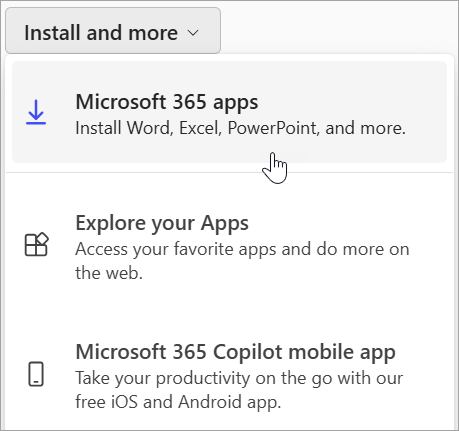
- アプリのドロップダウンから [Visio ] を選択します。
ヒント
Visio が一覧に表示されていない場合は、ライセンスがないことを意味する可能性があります。 管理者に連絡し、管理者に割り当ててもらうよう依頼します。
- 言語を選択します。
- [インストール] を選びます。
Visio のダウンロードが開始します。 手順 3: Visio をインストールするの画面の指示に従って、インストールを完了します。
手順 3:Visio をインストールする
- ブラウザーに応じて、(Edge または Chrome で) [開く ] を選択します。 または、OfficeSetup.exe がダウンロードされた場所に移動して開きます。
この アプリ が デバイス に変更を加えることを許可しますか? という ユーザーアカウント 制御 プロンプト が表示される場合は、 はい を クリック します。
インストールが開始されます。
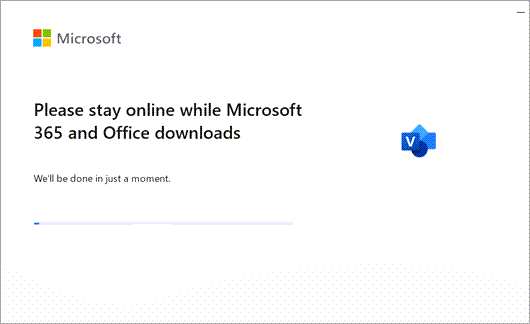
- フレーズが表示されたら、インストールが完了しました。 すべて設定されています。
- [Close] (閉じる) を選択します。
Visio を 1 回限り購入するためのプロダクト キーがありません
次のいずれかを通じて Visio Professional または Standard を使用している場合は、プロダクト キーまたは関連付けられたアカウントがない場合があります。 代わりに以下の手順を参照して Visio のバージョンをインストールします。
- Microsoft HUP: 会社の HUP 特典を通じて個人的に使用するために Visio を購入し、プロダクト キーを持っている場合は、「 HUP 経由で Office をインストール する」を参照してください (これらの手順は、HUP を通じて購入したすべてのスタンドアロン Microsoft 365 製品に適用されます)。
- ボリューム ライセンス版:IT 部門では、別の方法を使用して Visio のボリューム ライセンス版を組織にインストールしている場合がよくあります。 ヘルプについては、IT 部門にお問い合わせください。
- サード パーティの販売元: サード パーティから Visio を購入し、プロダクト キーに問題が発生している。