
編集のために図面を開きます。
次の操作を行います。
目的 操作 次に例を示します。 図形を選択する 図形をクリックします。 選択された図形に、選択ハンドルが表示されます。
ヒント: すべての図形を選択するには、Ctrl + A キーを押します。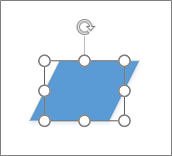
ドラッグで複数の図形を選択する ページをクリックし、選択ハンドルが表示されている一時的なボックスによって、すべての図形を囲むように選択領域をドラッグします。 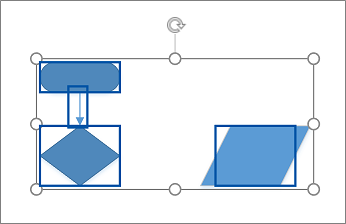
クリックで複数の図形を選択する Ctrl キーを押しながら、選択対象の各図形をクリックします。 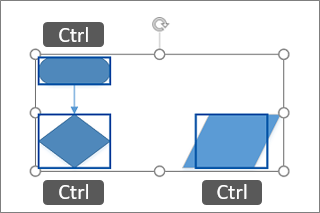
ドラッグで図形をコピーする Ctrl キーを押しながら、複製する図形をドラッグし、マウス ボタンを離します。 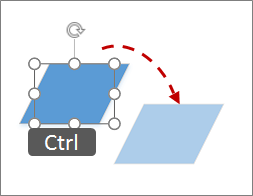
ドラッグで図形を移動する 図形をクリックし、マウス ボタンを押したまま、新しい場所に図形をドラッグします。 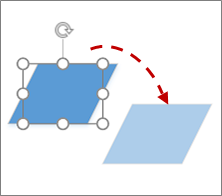
図形を 1 ピクセルずつ移動する Shift キーを押しながら、移動する方向の方向キーを押します。 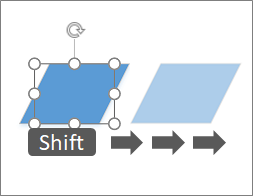
コネクタのテキストを移動する コネクタ テキスト コントロール ハンドル  を選択し、コネクタ テキスト ボックスを別の場所にドラッグします。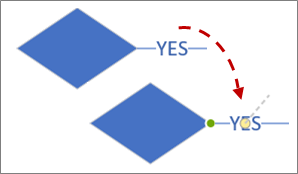
Visio for the Web ヘルプ Visio for the Web の図の表示、作成、編集 Visio for the Web での図形の追加と接続