
Visio デスクトップ アプリのすべてのデザイン関連の機能が、Visio for the web でまだサポートされているわけではありません。 この記事では、2 つの違いについて説明します。 これらの違いをより一般的に理解するのに役立つ記事は、「 Visio for the web で編集用の図を開けない理由」です。
テーマとバリエーション
テーマはダイアグラム全体に適用され、イメージチェンジを行い、目立つようにします。Visio には、テーマとスタイルの大規模なセットが用意されています。 プロ仕様からモダン、スタイリッシュ、手描きまで、さまざまなダイナミックな外観を図に提供するように専門的に設計されています。 色、フォント、効果を統一された目的に合わせて組み合わせることで、各テーマによって、ダイアグラムに独特で活気があり、まとまりのあるビジュアルが得られます。
ただし、Visio for the web では、Visio デスクトップ アプリでサポートされているテーマがいくつかサポートされていません。 Visio for the Web でサポートされていないテーマが図面に適用されている場合、Visio for the Web で図面ファイルを開くできません。 Visio for the web では、次のテーマはサポートされていません。
| テーマ カテゴリ | サポートされていないテーマ |
|---|---|
| プロフェッショナル | 代替策はありません。 すべてのテーマがサポートされています。 |
| モダン |

|
| 流行 |


|
| 手描き |


|
テーマの変更
既存のダイアグラムに上記のいずれかのテーマが適用されていても、Visio for the Web で開くことができる場合は、まず Visio デスクトップ アプリでテーマを変更する必要があります。 これを行うには、次の手順を実行します。
- テーマを適用するには、[ デザイン ] タブに移動し、選択するテーマをクリックするだけで、使用可能な任意のテーマ オプションから選択します。 上記の一覧に記載されていないテーマを選択して、Visio for the Web で編集用の図を開きます。
- 選択した任意の上にマウス ポインターを合わせると、そのテーマをダイアグラムでプレビューできます。 変更をコミットすることなく、さまざまな外観をすばやく試すことができます。 最適なテーマが見つかると、バリエーションとスタイルを使用してダイアグラムをさらにカスタマイズできます。
![Visio のリボンの [デザイン] タブにあるテーマとバリアント。](media/visio365-designtab-themesvariants-001.png)
バリアント
Visio for the Web でテーマがサポートされていない場合、そのバリエーションもサポートされません。 Visio for the web で編集用のファイルを開くには、サポートされているテーマのいずれかを選択し、サポートされているテーマにサポートされているバリアントを適用します。
Visio for the Web では、テーマがサポートされているかどうかに関係なく、次のバリアント効果はサポートされていません。
| バリアント | |
|---|---|
| サポートされていないバリアント: |
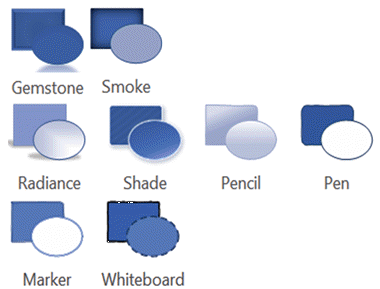
|
バリアントの変更
既存のダイアグラムに上記のバリエーションのいずれかが適用されていても、Visio for the Web で開くことができる場合は、まず Visio デスクトップ アプリでバリアントを変更する必要があります。 これを行うには、次の手順を実行します。
- バリアントを適用するには、[ デザイン ] タブに移動し、選択するテーマをクリックするだけで使用可能なバリアント オプションのいずれかを選択します。 上記の一覧に記載されていないバリエーションを選択して、Visio for the Web で編集用の図を開きます。
- 選択した任意の上にマウス ポインターを合わせると、ダイアグラムでそのバリアントをプレビューできます。 変更をコミットすることなく、さまざまな外観をすばやく試すことができます。 適切なバリエーションが見つかると、スタイルを使用してダイアグラムをさらにカスタマイズできます。
クイック スタイル
各新しいテーマには、個々の図形に適用できるスタイルと色のペアリングである一連のクイック スタイルが用意されています。 クイック スタイルは、選択したテーマとバリエーションの配色とスタイル セットを利用するため、全体的な統一された外観を維持しながら、それらを自由に図形に適用できます。
スタイルは、[ ホーム ] タブの [図形スタイル ギャラリー] から適用できます。書式設定する図形を選択し、ギャラリーからスタイルを選択するだけです。 ギャラリー全体を表示するには、ギャラリーの右側にある下矢印をクリックします。 選択した任意の上にマウス ポインターを合わせると、ダイアグラムにプレビューが表示されます。
![Visio for the Web の [図形のスタイル] オプション。](media/visioweb-hometab-shapestylesoptions-001.png)
スタイルでは、Visio のすべての図形の種類がサポートされています。 2 次元図形に加えて、Visio にはコネクタと線のクイック スタイルも用意されています。
![Visio for the Web の線とコネクタの [図形スタイル] オプション。](media/visioweb-hometab-shapestylesoptions-linesconnectors-001.png)
レイヤー
ロック、色、または透明度のプロパティを持つレイヤーは、Visio for the Web ではサポートされていません。 既存のダイアグラムにこれらのプロパティを含むレイヤーがあるが、Visio for the Web で開くことができる場合は、まず Visio デスクトップ アプリで削除する必要があります。 そのためには、次を実行します。
[ ホーム ] タブの [編集 ] グループで、[ レイヤー] をクリックし、[ レイヤー プロパティ] を選択します。
[レイヤー プロパティ] ダイアログ ボックスで、チェックして、レイヤーに図形が割り当てられているかどうかを確認します。
レイヤーに図形がある場合は、次の手順に従って図形を別のレイヤーに割り当てます。
- [ レイヤー プロパティ ] ダイアログ ボックスを閉じるには、[OK] をクリック します。
- 再割り当てする図形を選択します。
- [ ホーム ] タブの [編集 ] グループで、[ レイヤー] をクリックし、[ レイヤーに割り当てる] を選択します。
- [ レイヤー ] ダイアログ ボックスで、図形を割り当てるレイヤーをクリックします。
- [OK] をクリックします。
[編集] グループで、[レイヤー] をクリックし、もう一度 [レイヤー プロパティ] を選択します。
[ レイヤー プロパティ ] ダイアログ ボックスで、削除するレイヤーを選択し、[ 削除] をクリックします。
ヒント
未使用のすべてのレイヤーを削除するには、[レイヤー のプロパティ] ダイアログ ボックスで、[参照されていないレイヤーを削除する] をチェックし、[OK] をクリックします。
レイヤーの詳細については、「レイヤーの追加」を参照してください 。