
[ 図形] ウィンドウでは図形が整理され、その他の図形を見つける方法が提供されます。 図形はステンシルにまとめることができます。 すべての図面テンプレートには、その図面タイプに関連する図形が属するステンシルが 1 つ以上含まれています。
ステンシルとは
ステンシルには、関連する一連の図形が含まれています。 たとえば、ワークフロー テンプレートには、ワークフローのすべての図形のステンシルや、ワークフローの手順のステンシル、方向を示す一連の矢印図形のステンシルがあります。 ホーム プランニング テンプレートには、壁のステンシル、家具のステンシル、庭園設備のステンシルなどがあります。
ステンシルは、[図形] ウィンドウの中で積み重なって表示されます。 図形は一度に 1 つのステンシルに属するものだけ表示されます。 ステンシルの図形を確認するには、ステンシルのタイトル バーをクリックします。
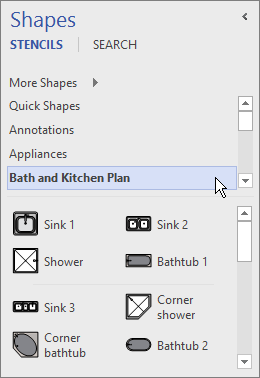 タイトル バーは常に [図形 ] ウィンドウの上部に残りますが、複数ある場合は非表示にして、図形を表示する領域を残すことができます。 ステンシルのタイトル バーを非表示にすると、スクロール バーがタイトル バーの横に表示され、スクロールできるようになります。
タイトルと図形との境界線をクリックして下にドラッグし、境界線が目的の場所に達したときにマウス ボタンを放すと、タイトル バー領域を広げてその他のタイトル バーを表示できます。
![[図形] ウィンドウで区切り線を移動するには、長押しします](media/visio-2016-shapes-window-move-divider.png)
その他の図形の閲覧と検索
ステンシルは、図面の基になっているテンプレートに既定で含まれていなくても、あらゆる図面で開くことができます。 [図形] ウィンドウでは、使用可能なテンプレートをすべて閲覧できます。
その他の図形を閲覧するには
[図形] ウィンドウで [その他の図形] をクリックします。
テンプレートのカテゴリに類似するカテゴリを表示するメニューが開きます。![[その他の図形] をクリックすると、分類のメニューが表示されます。](media/visio-2016-shapes-window-more-shapes-menu.png)
カテゴリをポイントし、その中のステンシルを閲覧して図面で開く図形をクリックします。
メニューを閉じるには、図面の空白の領域をクリックします。
ローカル コンピューターにあるその他の図形を検索するには
[図形] ウィンドウの上部にある [検索] をクリックします。
![[図形] ウィンドウで [検索] をクリックして、図形を検索する](media/visio-2016-shapes-window-search.png)
[図形の検索] ボックスに検索する語句を入力します。
注
[図形] ウィンドウの上部に [検索] が表示されない場合は、[その他の図形] をクリックし、開いたメニューで [図形の検索] をクリックします。
[図形] ウィンドウを最小化して、図または図面の領域を確保する
[図形] ウィンドウの内容を表示する必要がないときは、そのウィンドウを閉じて、図または図面の領域を広げることができます。
[図形] ウィンドウが最小化されている場合でも、最小化されたウィンドウの上部にあるステンシル アイコン ([![図形] ウィンドウのアイコン](media/visio-2016-icon-for-minimized-shapes-window.png) ) をクリックして、図形をダイアグラムまたは図面にドラッグしたり、ステンシルを変更したり、ステンシルを参照したりできます。
) をクリックして、図形をダイアグラムまたは図面にドラッグしたり、ステンシルを変更したり、ステンシルを参照したりできます。
[図形] ウィンドウを最小化するには[図形] ウィンドウの右上隅にある [図形の最小化] ウィンドウ矢印 (<) をクリックします。
![最小化の矢印をクリックして、[図形] ウィンドウを最小化する](media/visio-2016-shapes-window-minimize-arrow.png)
ウィンドウが最小化され、図形が縦一列に表示されます。
[図形] ウィンドウを展開するには
ウィンドウの上部にある [ 図形の展開] ウィンドウ の矢印 (>) をクリックします。
![展開の矢印をクリックして、[図形] ウィンドウを展開する](media/visio-2016-shapes-window-expand-arrow.png)
Windows 11の Visio デスクトップ アプリでの図形検索の修正
現在(2022年初頭)図形検索がWindows 11で正しく動作しません。 この問題を修復するコンピューターに適用できる修正プログラムを次に示します。
- サービス アプリを開きます。 サービスのアルファベット順の一覧で、 Windows Search を見つけます。
- [ プロパティ ] ウィンドウの [ 全般 ] タブで、[ スタートアップの種類] を [手動] に変更します。 [OK] を選択します。
- アルファベット順の一覧で [ Windows 検索 ] を右クリックし、[停止] を選択 します。
- レジストリ エディター (regedit.exe) を開きます。
- 左側のツリー ビューで、[: HKEY_LOCAL_MACHINE\SOFTWARE\Microsoft\Windows Search\PluginResourceData] に移動します。
- という名前の新しい DWORD (32 ビット) キーを追加します。 ShutoffThreshold
-
ShutoffThreshold 要素をダブルクリックして編集します。
[値データ] を [
ffffffff] に設定し、[OK] を選択します。 - 左側のツリー ビューで、[: HKEY_LOCAL_MACHINE\SOFTWARE\Microsoft\Windows Search\PluginResourceData\{FAEA5B46-761B-400E-B53E-E805A97A543E}] に移動します。
-
PkyBox 要素をダブルクリックして編集します。
[値データ] を [
0] に設定し、[OK] を選択します。 - レジストリ エディターを閉じます。
- サービス アプリに戻るします。 サービスのアルファベット順の一覧で、 Windows Search を見つけます。 [スタートアップの種類] を [自動] に戻します。 次に、[ Windows 検索 ] を右クリックし、[スタート] を選択 します。
- タスク バーで、Windows 11の
![タスク バーの [検索] [検索] アイコン](media/windows11-taskbar-searchicon.png) を選択し、検索ボックスに「
を選択し、検索ボックスに「Indexing Options」と入力します。 [ 最適一致] で、[インデックス作成オプション] コントロール パネルを選択します。 - [インデックスのオプション] ダイアログ ボックスで、[詳細設定] を選びます。 次に、[トラブルシューティング] の [ 再構築] を選択します。
インデックス作成が完了すると、Shape 検索が正常に再び動作し始めるはずです。