
概要
Windows では、クラウドベースのダウンローダーである配信の最適化を使用して、Windows Updates、ストアからアプリ、およびその他の Microsoft 製品をダウンロードします。 配信の最適化では、PC でこれらのファイルを迅速かつ確実に入手するために、ダウンロードに最適なソースを特定し、PC でこのプロセスに使用される帯域幅の量を動的に最適化します。
いつものように、配信の最適化で、PC とローカル ネットワーク上の他のユーザーとインターネットの間でダウンロードの一部を共有するかどうかを決定します。 また、新しい機能により、PC のダウンロードとアップロードのアクティビティを確認することも、帯域幅の使用を制御することもできます。
配信の最適化のネットワーク共有オプションの選択
Windows での配信の最適化は、更新プログラムとアプリを迅速かつ確実に取得するのに役立ちます。 これらのダウンロードは、ローカル ネットワークまたはインターネット上の他の PC と同様に Microsoft から提供され、PC は他の PC と共有される場合があります。
[
 の開始] ボタンを選択し、[設定]
 >Windows Update
 >Advanced オプション>[削除の最適化] を選択します。
[他のデバイスからのダウンロードを許可する] を選択します。 このオプションが [オン] に設定されている場合は、ダウンロードを許可するデバイスの種類を選択することもできます。 ダウンロードを許可するには、次のいずれかを選択します。
- ローカル ネットワーク上のデバイス
- インターネット上のデバイスとローカル ネットワーク
![[他のデバイスからのダウンロードを許可する] オプションが表示されているWindows 11配信の最適化設定のスクリーンショット。](../../media/allow-downloads-from-other-devices-windows-11.png)
アクティビティ モニターを使用して統計を取得する
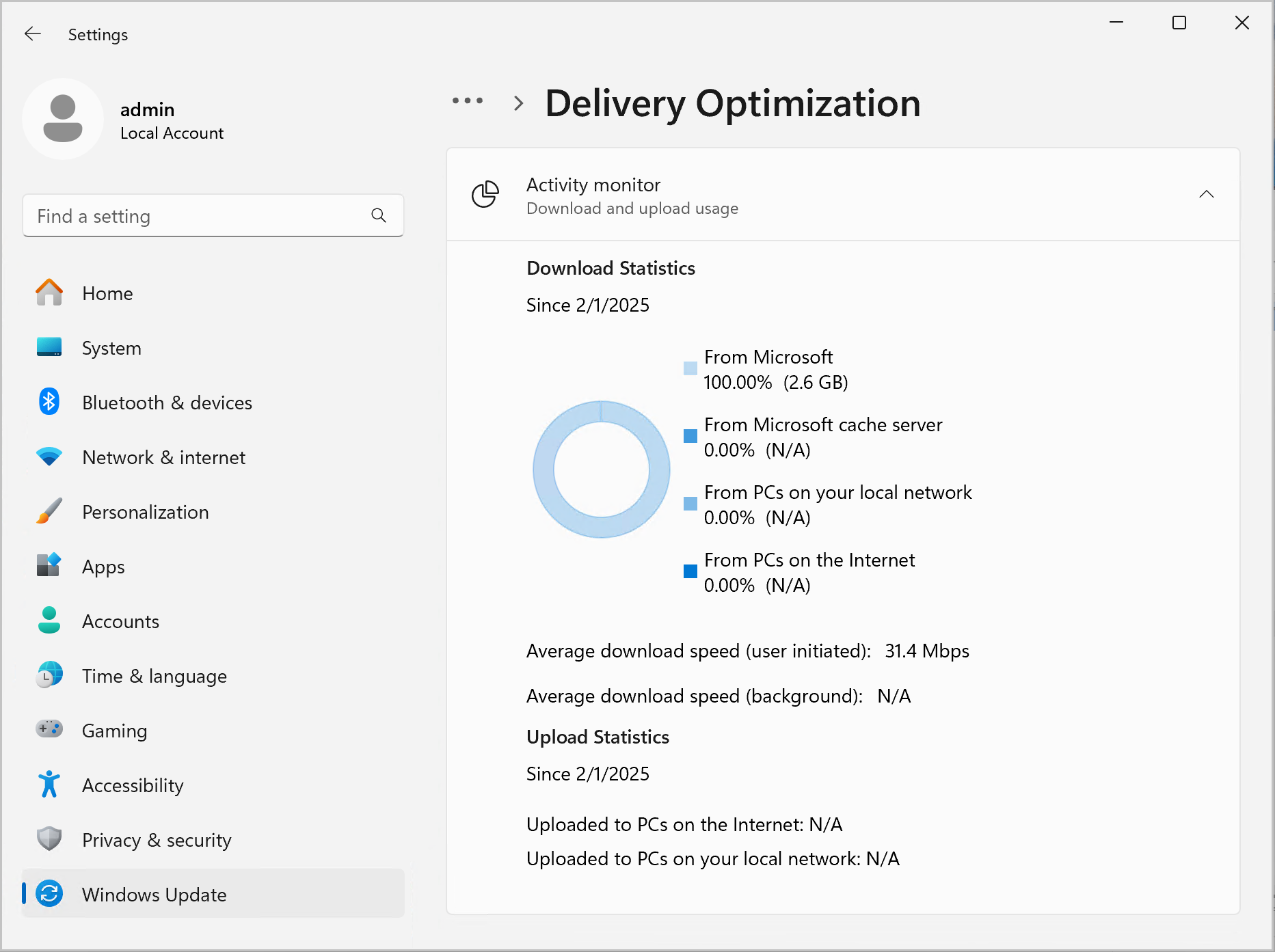
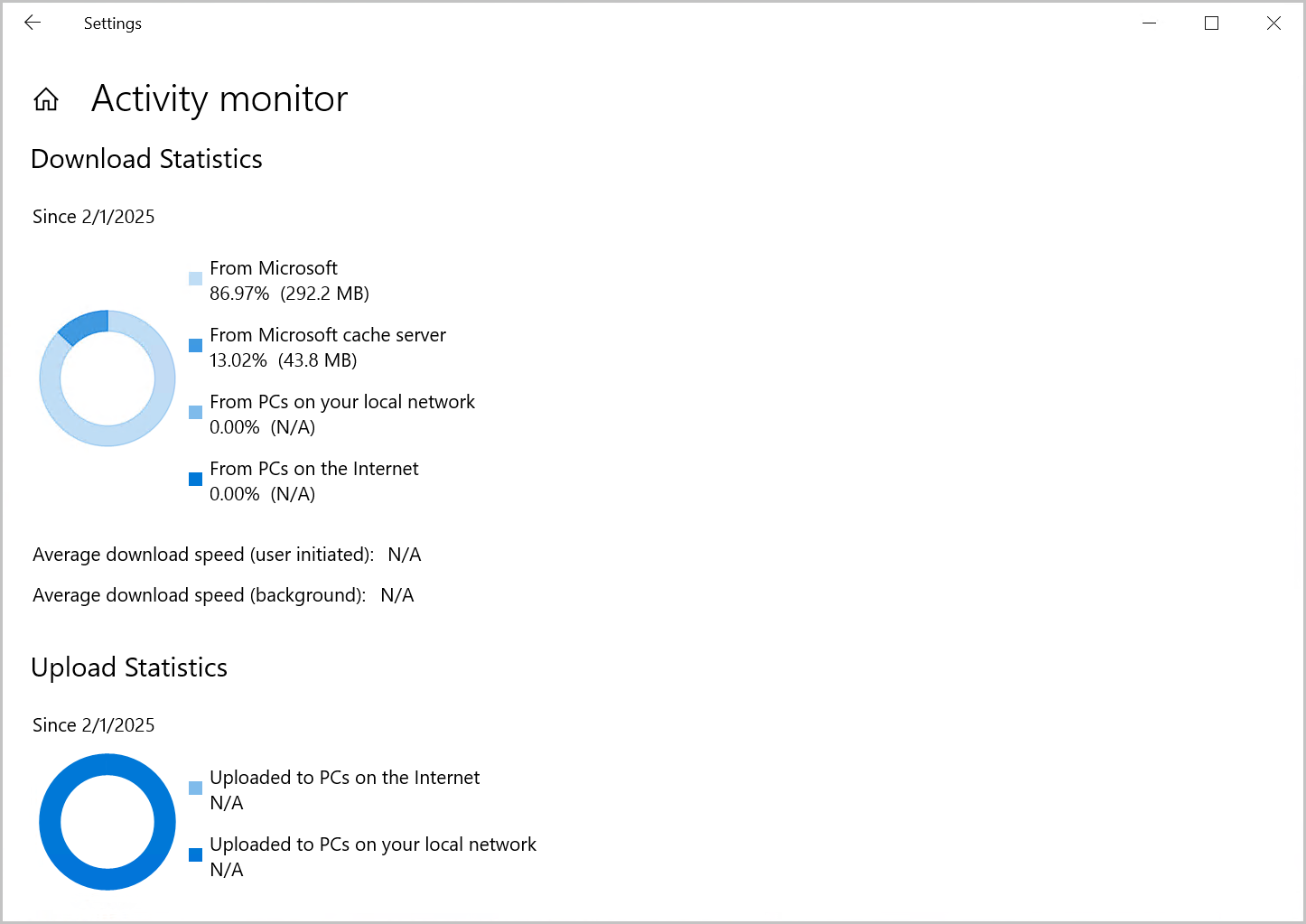
アクティビティ モニターを使用して、他の PC から取得している内容と PC が提供している内容を確認します。 当月のソースごとのダウンロード内訳、平均速度、アップロード統計情報が表示されます。 PC がインターネット上の他の PC から得ているブーストの量についても説明します。
最新の統計を確認するには、[ の開始] ボタン> Windows Update>Advanced オプション>Delivery Optimization>Activity モニターを選択します。
帯域幅制限を設定する
配信の最適化は、更新プログラム、ストア アプリ、その他の Microsoft 製品のアップロードとダウンロードに使用されるネットワーク帯域幅の量を自動調整するために設計されています。 ただし、データの使用状況が心配な場合や、自宅の他のデバイスに必要な帯域幅があることを確認したい場合は、配信の最適化のダウンロードとアップロードに使用する帯域幅を制限できます。 各月のアップロード上限を設定するオプションもあります。このオプションでは、その時点までに PC でアップロードされたデータ量と残りのデータ量を確認できます。
注
帯域幅の制限は、自動更新のダウンロードの配信の最適化にのみ適用されます。 ダウンロードを手動で開始する場合 (たとえば>Windows Update で Windows を更新したり、Windows ストアからアプリをダウンロードしたりすると、設定した帯域幅制限は適用されません。
ダウンロードの帯域幅制限を設定するには:
[
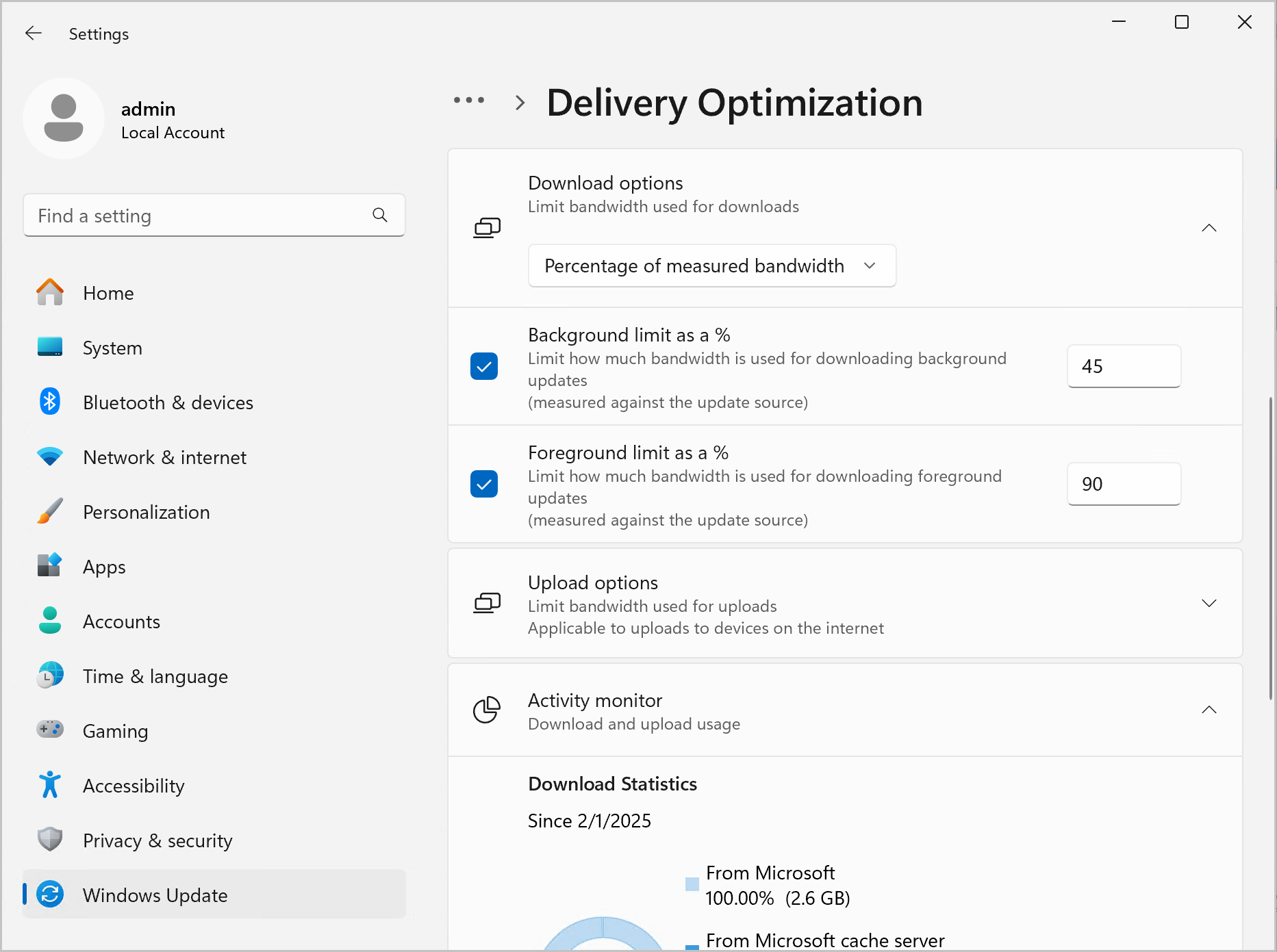
の開始] ボタン>Windows Update>Advanced options>Delivery Optimization] を選択します。[ ダウンロード オプション] で、[ ダウンロードに使用される帯域幅を次のいずれかによって制限する ] を選択します。
- 絶対帯域幅の制限: バックグラウンド、フォアグラウンド、またはその両方でダウンロードするための制限を設定することを選択します。 使用する帯域幅の最大量を Mbps で入力します。
- 測定された帯域幅の割合: バックグラウンド、フォアグラウンド、またはその両方でダウンロードの制限を設定することを選択します。 次に、ダウンロードに使用される使用可能な帯域幅の割合を設定します。 値を小さくすると帯域幅が減りますが、更新プログラムの配信に時間がかかります。
アップロードの帯域幅制限を設定するには:
[
の開始] ボタン>Windows Update>Advanced options>Delivery Optimization] を選択します。[ アップロード オプション] で、更新プログラムのアップロードに使用される帯域幅の割合を制限し、最大アップロード制限を設定できます。 これらの設定を一緒に使用して、帯域幅と 1 か月に許可されるデータの最大量を制限できます。
- [配信の最適化] オプションの割合を選択して 、インターネット上の他のデバイスに更新プログラムをアップロードするために使用される帯域幅を制限します。
- 1 ~ 500 GB の 月間アップロード制限 を選択します。

配信の最適化を無効にできないのはなぜですか?
Windows Update、Microsoft Store、およびその他の Microsoft コンテンツからのUpdatesは、配信の最適化を通じて行われます。 これにより、更新プログラムを取得するために必要な時間と帯域幅が短縮されます。 配信の最適化をオフにしても更新は無効になりません。各デバイスは、以前にダウンロードしたローカル コンピューターから更新プログラムを取得するのではなく、Microsoft から直接更新プログラムをダウンロードするように強制するだけです。
配信の最適化をオフにする切り替えが使用できない場合は、デバイスがorganizationによって管理されており、IT 管理者が配信の最適化を有効にする必要があるためです。
[
の開始] ボタン>Windows Update>Advanced options>Delivery Optimization] を選択します。デバイスが管理されている場合は、[配信の最適化設定] ページに次の項目が表示されます。
- ページの上部にある、これらの設定の一部がorganizationによって管理されていることを示すメモ。
- [他の PC からのダウンロードを許可する] オプションは淡色表示されます。また、IT 管理者が必要とする設定によっては、その他の配信の最適化オプションも淡色表示される場合があります。
![設定が IT 管理者によって管理されている場合のWindows 11の [配信の最適化設定] ページのスクリーンショット。](../../media/delivery-optimzation-is-it-managed-windows-11.png)
![[他の PC からのダウンロードを許可する] オプションが表示されているWindows 10配信の最適化設定のスクリーンショット。](../../media/allow-downloads-from-other-pcs-windows-10.png)
![Windows 10のダウンロード帯域幅を制限する [配信の最適化] オプションのスクリーンショット。](../../media/delivery-optimization-limit-download-bandwidth-windows-10.png)

![設定が IT 管理者によって管理されている場合のWindows 10の [配信の最適化設定] ページのスクリーンショット。](../../media/delivery-optimzation-is-it-managed-windows-10.png)
配信の最適化のキャッシュをクリアする
Windows の配信の最適化では、キャッシュが自動的にクリアされます。 Filesは、短い期間が経過した後、またはその内容がディスク領域を占有しすぎるとキャッシュから削除されます。 ただし、PC のディスク領域が必要な場合は、キャッシュを手動でクリアできます。
- タスク バーの
 で、「ディスク クリーンアップ」と入力します。 結果の一覧から [ディスク クリーンアップ ] アプリを選択します。
 - [ディスク クリーンアップ] タブで、[配信の最適化] Files [チェック] ボックスを選択します。
- [OK] を選択します。 表示されたダイアログで、[Filesの削除] を選択します。
![[配信の最適化] Files選択されているオプションを示すディスク クリーンアップ ユーティリティのスクリーンショット。](../../media/disk-cleanup-for-delivery-optimization.png)