
必要な情報が見つからない場合は、
問い合わせアプリをお試しください。
アプリを開く 必要なものが見つからない場合
問い合わせアプリをお試しください。
概要
Windows 更新プログラムは、PC の最新のセキュリティを維持するために、最新の機能とセキュリティの強化を提供します。 Windows では、インストール プロセスの開始前に、インストール プロセスおよびこれらの新機能とセキュリティ強化のために必要なストレージ領域が十分にデバイスにあるかどうかの確認が行われます。 十分な領域がない場合は、ストレージを解放するように求められます。
注
PC のストレージ領域が不足している場合は、「Windows でディスク領域を解放する方法」を参照してください。
ストレージ センサーを使用して領域を解放する (推奨)
Storage Sense は、一時ファイルを自動的に削除し、Windows 更新プログラムに必要な領域を解放するのに役立ちます。
- [ Start>Settings>System>Storage] を選択します。
- [ストレージ センサー] をオンにします。
- [ クリーンアップの推奨事項] を選択し、推奨されるファイルを確認して、[ クリーンアップ] を選択します。
クリーンアップに関する推奨事項を使用する
クリーンアップに関する推奨事項は、安全に削除できるファイルをすばやく見つけるのに役立ちます。
- [ Start>Settings>System>Storage] を選択します。
- [ クリーンアップの推奨事項] を選択します。
- ファイル カテゴリを確認し、削除する項目を選択し、[ クリーンアップ] を選択します。
外部ストレージを使用して更新を完了する
デバイスに十分な空き領域がない場合は、外部ストレージ デバイスを一時的に使用できます。
必要なもの:
- 少なくとも 10 GB の空き領域を持つ外部ストレージ デバイス
- インターネット接続
- 外部ストレージ デバイスを PC に接続します。
- [
 >Settings
 >Windows Update
 を選択します。
 - 更新プログラムをインストールするのに十分なディスク領域がない場合は、[Windows Update] タブに [問題の修正] というオプションが表示されます。 その場合は、[ 問題の修正] を選択します。 これにより、外部ストレージ デバイスを使用して PC を更新できるツールが起動します。
- 外部記憶装置を更新に使用する場合は、重要なファイルを事前に必ずバックアップしておきます。
- 外部記憶装置を接続し、ドロップダウン メニューから選択します。
- [次へ] を選択し、表示される手順に従って、更新プログラムのインストールを完了します。
- インストールが完了したら、外部記憶装置を安全に取り外すことができます。
外部記憶装置を選択した後でも、内蔵ドライブに十分な空き領域がない場合は、さらに多くの領域を解放するように求められることがあります。
外部記憶域を使用しない場合は、[外部記憶域を使用しない] を選択します。
よく寄せられる質問
以下の質問は、特にディスク領域不足と Windows Update に関するものです。 Windows Update の詳細については、こちらをご覧ください。
更新プログラムをインストールするのに十分な空きディスク領域がないことは、どのようにするとわかりますか?
更新プログラムをインストールするのに十分な空き領域がない場合は、更新プログラムをインストールするために空き領域がさらに必要であることを示すポップアップ通知が表示されます。
問題の修正 を選択すると、追加のスペースがどれだけ必要かについて通知されます。 また、外部ストレージ デバイスを使用できるため、システム ドライブのスペースをそれほど解放する必要がないことも通知されます。
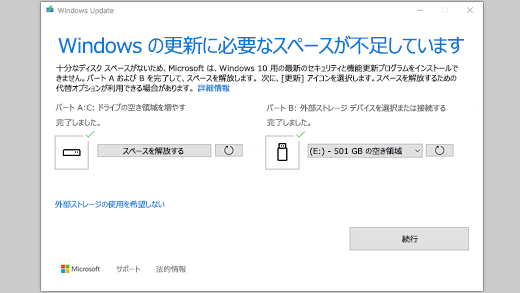
デバイスが更新を完了するために必要な合計空きディスク領域は、場合によって異なります。 通常、機能更新プログラムは 6 GB - 11 GB以上の空き領域を必要とします。また、品質更新プログラムは 2 GB - 3 GB 以上必要とします。 機能更新プログラムと品質更新プログラムの違いについては、こちらを参照してください。
更新プロセス時に Windows にさらに空き領域が必要になるのはなぜですか?
ディスク領域は、更新プログラムのダウンロード、現在インストールされている言語やオプション機能の新しいバージョンのダウンロード、更新プログラムの適用を行うために必要になります。 更新プログラムの削除をサポートするために、一時的に (通常 10 日間) 追加の空き領域が必要になります。 この領域は、更新プログラムが完了した後に再利用できます。
これを行うには、>Settings>System >Storage
 >Cleanup の推奨事項を選択します。 削除する項目を選択したら、そのセクションの [クリーンアップ] ボタンを選択します。
更新プログラムはダウンロード サイズを減らすために圧縮されます。
注
予約済み記憶域のあるデバイスの場合、更新プログラムはまず予約済み記憶域の領域を使用してから、他のディスク領域を使用します。 詳しくは、「Windows での予約済み記憶域のしくみ」をご覧ください。
Windows を更新するために必要な領域が、場合によって大きく異なるのはなぜですか?
機能更新プログラムを完了するために必要な領域は、2 つの要因、つまり使用される更新パスと、機能更新プログラムのインストール時に PC に適用されるオプションのコンテンツとその他の更新プログラムのサイズによって異なります。
注
予約済み記憶域のあるデバイスの場合、更新プログラムはまず予約済み記憶域の領域を使用してから、他のディスク領域を使用します。 詳しくは、「Windows での予約済み記憶域のしくみ」をご覧ください。
Windows では、現在利用可能なディスク領域の容量に応じて、3 つの異なる機能更新パスが使用されます。
-
空きディスク領域が十分にある PC の場合
Windows では、PC の使用中に、バックグラウンドでより多くの更新プロセスが自動的に実行されます。 これにより、更新中に PC がオフラインになる (または使用できない) 時間を大幅に短縮できますが、更新を完了するために、一時的に多くのディスク領域を使用する可能性があります。 更新中のオフライン時間を短縮する取り組みについて詳しくは、こちらをご覧ください (現時点では英語のみ)。 -
空き領域が限られているが自動的に更新を完了できるだけの領域がある PC の場合
Windows は、更新プログラムのインストールに必要な空きディスク領域の容量を削減するために最適化を自動的に行います。 これにより、オフラインでのインストール時間が長くなります。 -
自動的に更新プログラムをインストールするのに十分な領域がない PC の場合
ディスク領域を増やすか、または外部記憶域を使用して、PC の空き領域を一時的に拡張するように求めるメッセージを Windows が表示します。 外部記憶装置を使用する場合、Windows は、外部記憶域を一時的に使用するので、システム ドライブの空き領域をそれほど必要としません。
これらの更新パスで、必要な空きディスク領域の合計容量は、インストールされたオプションのコンテンツと、お使いの PC に適用されるその他の更新プログラムによって異なります。 以下はその例です:
オプション機能。 Windows で使用できる多くのオプション機能は、システムによってオンデマンドで、または手動でプレインストールまたは取得されます。
>
Settings>Apps >Optional 機能の起動に移動すると、PC にインストールされている機能を確認できます。
これらの機能のサイズは、Windows Mixed Reality ポータルで 1 MB 未満からほぼ 2 GB の範囲にわたります。 使用していないオプション機能をアンインストールすることで、PC に機能更新プログラムをインストールするために必要な領域を減らすことができます。
インストールされている言語。 Windows は、多くの言語にローカライズされます。 多くのユーザーは一度に 1 つの言語のみを使用しますが、一部のユーザーは 2 つ以上の言語を切り替えます。 Pc にインストールされている言語を確認するには、
の開始>Settings>Time & 言語 >Language & リージョン
 を選択します。
それぞれの更新時に、すべての言語リソース、および関連付けられた入力、音声合成、音声テキスト変換、手書き認識のリソースを更新する必要があります。 各言語のコンテンツは、約 175 MB から 300 MB 以上の範囲にわたります。 使用していない言語をアンインストールすると、PC で機能更新プログラムをインストールするために必要な領域を減らすことができます。
ドライバー更新プログラム。 OEM およびその他のハードウェアパートナーは、新しいグラフィックス、ネットワーク、オーディオ、およびその他のドライバーを、新しい OS 更新と共に公開することがあります。 これらのドライバーのサイズは、PC や更新されたドライバーによって大幅に異なる場合があります。
OS 品質更新プログラム。 ユーザーが PC を使い始めるときに完全に最新の状態になるように、機能更新では、Windows によって最新の品質更新プログラムの自動ダウンロードおよびインストールが試行されます。 機能更新プログラムがリリースされた直後は、その機能更新プログラムの品質更新プログラムのサイズがわずか数百 MB の場合もありますが、品質とセキュリティの変更が次々に実装されると、品質更新プログラムのサイズが 1 GB 以上に増える可能性があります。 PC のディスク領域が不足している場合は、機能更新プログラムの完了後に品質更新プログラムをダウンロードしてインストールすることができます。
最後に、Windows Update は、hiberfile.sys、pagefile.sys、およびその他のシステム ファイルによって一般的に消費される領域を機能更新プログラムの適用に使用できるよう、これらのファイルを一時的に無効にします。 更新プログラムを適用するために無効になったファイルは、更新プログラムが完了すると自動的に再び有効になります。 これらのファイルのサイズは、PC の使用方法と PC 上の RAM の容量によって異なるため、2 つの異なる PC の OS イメージがまったく同じであっても、更新を完了するために必要な空きディスク領域は異なる可能性があります。
更新パスと機能の両方が関わるため、更新を完了するために必要な空きディスク領域に大きな違いが生じます。 PC が Windows 11 に更新される例を次に示します。
| オフライン時間の短縮のために最適化 | 最小限のディスク領域のために最適化 | 外部記憶域による最小限のディスク領域のために最適化 | |
|---|---|---|---|
| 最小限のオプション機能、言語、および更新プログラム | 20 GB | 5.5 GB 以上 | 4.5 GB 以上 |
| 多くのオプション機能、言語、および更新プログラム | 20 GB 以上 | 13.75 GB 以上 | 7 GB 以上 |
使用しているハード ドライブがいっぱいになりそうです。 Windows が最新の状態であるかどうかを確認するにはどうすればいいですか?
Windows Update は自動的に対象デバイスへ更新プログラムを提供します。 デバイスが最新の状態であることをダブルチェックするには、[>Settings>Windows Update] を選択し、[更新プログラムの確認] を選択します。
新しいデバイスの購入を検討している場合、Windows の更新プログラムと記憶領域を考慮するときに、どのようなことに注意する必要がありますか?
Windows 11を実行するには、64 ビット プロセッサが必要です。
デバイスで使用するストレージ ハードウェアを検討する場合は、ハードウェアの記憶容量だけを考えればよいのではありません。 多くの場合、サイズよりも記憶域の速度が重要です。 低速のストレージ ハードウェアを持つデバイス ("HDD" というラベルの付いたものなど) は、一般的に、高速のストレージ ハードウェアを使用するデバイス ("SSD" または "eMMC" というラベルの付いたもの) よりも使用速度が大幅に遅くなります。
更新プログラムを実行する前に、ハード ドライブのすべてを消去する必要がありますか? それとも一部のみを消去すればよいですか?
デバイスを更新するためにハード ドライブからすべてを削除する必要はありませんが、更新を完了するために十分な領域を確保する必要があります。