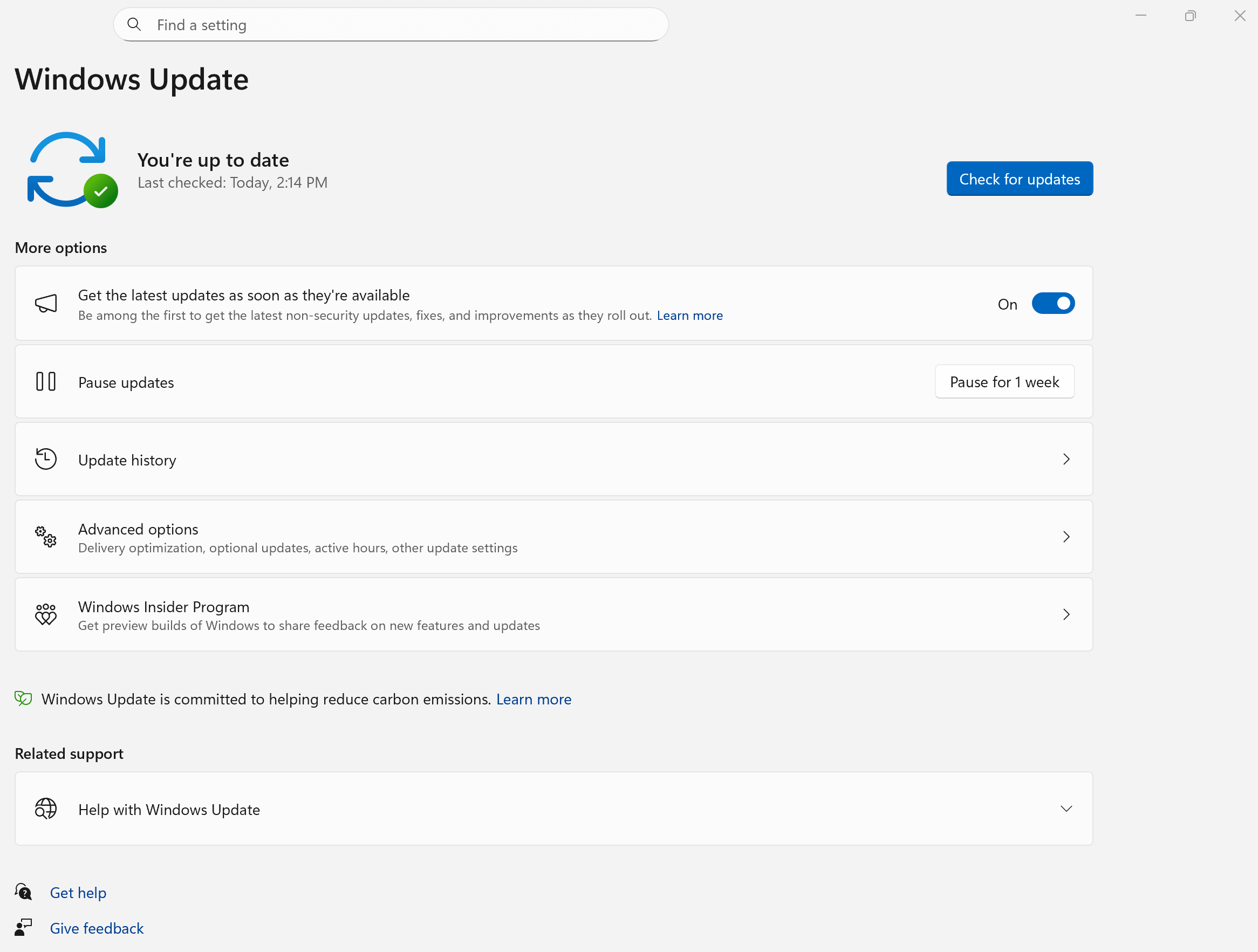
この更新プログラムでは大きな新機能は導入されませんが、過去 1 年間に段階的に展開された拡張機能がアクティブになり、デバイスが最新の改善点で最新の状態に保たれます。
重要
機能はデバイスや市場によって異なり、ロールアウトを続けるアップデートが必要になる場合があります。タイミングは異なります。
Copilot+ PC の独自の機能
Recall (プレビュー) では、アプリ、Web サイト、ドキュメントの AI 搭載スナップショットを使用して、過去のアクティビティを検索するよりスマートな方法が導入されています。 ユーザーは、スナップショット コレクションを一時停止またはリセットするための完全な制御を備えた Windows Hello でオプトインして認証します。 パーソナライズされたホームページでは、最近のスナップショットや頻繁に使用されているアプリが強調表示され、新しいエクスポート オプションでは、ワンタイム コードを使用してサードパーティ製アプリと安全に共有できます。 フィルターとナビゲーションの機能強化により、Recall の管理と使用が容易になりました。
[クリックで実行 ] を使用すると、AI 搭載ツールを使用して、画面から直接テキストや画像に対してすばやく直感的にアクションを実行できます。 ユーザーは、選択したテキストから要約、書き換え、リストの作成、背景の削除やオブジェクトの消去などの画像編集を実行できます。 新しい統合では、Copilot または Microsoft Copilot にコンテンツを送信したり、流暢さを練習するためにリーディング コーチを起動したり、気を散らすことなく読むためにイマーシブ リーダーを開いたりすることができます。 このエクスペリエンスにはチュートリアルが含まれており、複数の言語がサポートされており、Teams や Word などのアプリ間で機能します。 ペンのショートカットと地域サポートでは、拡張個人用設定オプションが利用できます。
Windows Search は Copilot+ PC 向けに大幅に強化され、自然言語を使用してドキュメント、写真、設定を簡単に検索できるようになりました。 セマンティック インデックス作成とデバイス上の AI によって、ユーザーは正確なファイル名を覚えたりラベルを設定したりする必要がなくなり、「テーマを変更してください」などの検索フレーズがシームレスに機能します。 クラウドに保存された写真とファイルがローカルの結果と共に表示されるようになり、キーワード (keyword)一致はファイル コンテンツ内から表示されるようになりました。 新しい統合設定ページにより、検索アクセス許可とインデックス作成の管理が簡素化されます。 これらの機能強化は、Snapdragon、AMD、Intel 搭載の Copilot+ PC で利用できるようになりました。
Windows の設定 には、ユーザーが自然言語を使用して設定を検索して変更するのに役立つ Copilot 搭載エージェントが導入されています。 現在、主表示言語が英語に設定されている場合にのみ機能します。
音声アクセス は、自然言語コマンドと、簡体字中国語や繁体字中国語などの新しい言語をサポートしています。 ユーザーは、カスタム単語を追加したり、製品内ガイドを介して新機能を探索したり、Windows を完全に音声で操作したりできます。
AI-Powered エクスペリエンス
Copilot の機能強化には、カスタマイズ可能なキーボード ショートカット、押し込み話しかける音声操作、クリックで実行および Microsoft Copilot との統合などがあります。 ユーザーは Copilot キーの動作をカスタマイズし、自然言語を使用して Copilot と対話して、マルチタスク中に迅速な支援を受けることができます。
ナレーターは、項目の先頭または末尾にジャンプする、リンクをスキップする、リストにアクセスするための新しいスキャン モード ショートカットなど、アクセシビリティの大幅なアップグレードを受けました。 ユーザーは、音声コンテンツをコピーし、AI を利用した画像の説明を取得し、スクリーン カーテンを使用して音声で読み上げ中に画面を非表示にできるようになりました。 ナレーターは、ユーザーに新機能を案内し、アクセシビリティを向上させるためにライブ トランスクリプションと音声の要約もサポートします。
音声入力 に不適切な表現フィルターの切り替えが追加され、より詳細に制御できるようになりました。
入力 機能の強化には、タッチ デバイス用のゲームパッド キーボード レイアウト、コントローラー ナビゲーションの改善、ロック画面での PIN サインインのサポートが含まれます。 これらの更新により、アクセシビリティとゲーム エクスペリエンスが向上します。
ユーザー インターフェイスとエクスペリエンス
タスク バーの 機能強化には、アイコン サイズ変更の改善、プレビューの強化、秒付き時計表示の新オプションなどがあります。 管理者は PIN ポリシーを構成できます。ユーザーは、より明確なインジケーター、改善されたアクセシビリティ グループ化、およびファイルのインデックス作成中の状態の更新の恩恵を受けます。
ウィジェットで、 複数のダッシュボード、 ロック画面のカスタマイズ、Copilot でキュレーションされたストーリーを含む再設計された [発見する] フィードがサポートされるようになりました。 ユーザーはウィジェットをカスタマイズし、信頼できるソースから概要、ビデオ、画像にアクセスできます。
エクスプローラーには、Microsoft 365 コンテンツのキュレーションされたビュー、コンテキスト メニューの区切り線、Android デバイスとの新しい共有オプションが追加されました。 ユーザーは、Entra ID でサインインすると、バックアップ リマインダーを一時停止したり、以前のタブを復元したり、ライブ ペルソナ カードにアクセスしたりできます。 Windows 共有ウィンドウを使用した画像の共有と編集が簡単になりました。
Windows のスナップ では、ユーザーがスナップ バーまたはスナップ メニューを操作するときに、インライン ヒントとキーボード ショートカット ガイダンスを使用して使いやすさが向上します。
システム管理 & 設定
再設計された Windows 設定のホームページには、システム情報、FAQ、およびエンタープライズ固有のビューのトップ カードが含まれています。 ユーザーは、サードパーティ アプリによる AI モデルの使用を管理し、改善されたアクティベーションとプリンターの名前変更ダイアログにアクセスできるようになりました。
PC 移行は、Windows バックアップ アプリの新しいペアリング ページでロールアウトを開始し、ユーザーが PC 間でファイルと設定を転送できるようにします。 セットアップ中の完全なサポートは、今後の更新プログラムで提供される予定です。
Windows Resiliency Initiative により、WinRE を介した迅速なマシン回復が追加され、ブートの問題の自動修正が可能になります。 再設計された再起動画面により、読みやすさが向上しました。
セキュリティとプライバシー
Windows Hello には、サインイン フロー、Recall、Microsoft Store 全体にわたるパスキー認証用の最新化されたインターフェイスが導入されています。 ユーザーは認証方法を簡単に切り替えることができ、よりクリーンで直感的なエクスペリエンスを楽しむことができます。
新たな脅威からシステムを保護するための重要なセキュリティ修正プログラムが含まれています。
共有とグループ作業
Windows 共有では 、共有前の画像編集、Web コンテンツのプレビュー、圧縮レベルの選択が可能です。 ユーザーは、おすすめのアプリにファイルをドラッグ アンド ドロップし、右クリック メニューをカスタマイズして共有を高速化できます。
Copilot+ PC の独自の機能
Windows 11 の Copilot+ PC によるパーソナル コンピューティングの未来へようこそ! これらのデバイスは単なるアップグレードではなく、AI を活用したテクノロジの新しい時代への飛躍です。 Copilot+ PC は、1 秒間に 40 兆回を超える操作を実行できる ニューラル プロセッシング ユニット (NPU ) を備えており、最も要求の厳しいタスクを簡単に処理できるように設計されています。
ライブ キャプションを使用して新しい方法で世界を体験し、オーディオとビデオ コンテンツを 44 言語の英語字幕に翻訳して、ビートを見逃さないようにします。
ペイントの Cocreator を使用して創造性に飛び込みましょう。AI が芸術的なビジョンを実現するのに役立ちます。
Windows スタジオ エフェクトでビデオ通話を強化できます。AI 搭載の照明とノイズ キャンセリングにより、非常にクリアなコミュニケーションを実現します。
自動スーパー解像度 は、オペレーティング システムに組み込まれた最初の AI 搭載のスーパー解像度ソリューションで、より高い解像度の詳細でゲームを自動的にスムーズにプレイできます。
また、Microsoft フォト アプリの Image Creator と Restyle Image を使用すると、AI の助けを借りて写真を再考したり、新しい画像を作成したりできます。
Windows 11 2024 更新プログラムの Copilot+ PC 用のこれらの専用機能は、テクノロジの未来への変革の旅の始まりにすぎません。
Wi-Fi 7 のサポート: 接続エクスペリエンスを向上させる
![[設定] で使用するネットワーク アイコン。](../../media/network-icon.png)
|
コンシューマー アクセス ポイント用の Wi-Fi 7 の導入によるワイヤレス革命を活用しましょう。すべてのユーザーがアクセスできるようになりました。 Wi-Fi 7 は、単なる増分更新ではありません。ワイヤレス 技術の変革的な飛躍であり、比類のない速度、信頼性、効率性を実現します。
Wi-Fi 6 と Wi-Fi 6E を土台として構築された Wi-Fi 7 では、スループット、待機時間、全体的なワイヤレス パフォーマンスが大幅に改善されており、ユーザーの接続エクスペリエンスを高めます。
Wi-Fi 7 により、Windows PC はマルチギガビットの速度を実現でき、Wi-Fi 6 と Wi-Fi 6E の最大 4 倍の速度、Wi-Fi 5 の 6 倍近くの速度が提供されます。 これは、ゲームやビデオ会議などのリアルタイム アクティビティがよりスムーズになり応答性が高くなることを意味し、待機時間も大幅に短縮されます。
Wi-Fi 7 の可能性を最大限に活用するには、PC とコンシューマー アクセス ポイントが Wi-Fi 7 対応であることを確認してください。Microsoft の多くのエコシステム パートナーが既に互換性のある製品を市場に投入しています。 |
補助聴覚デバイスをサポートするための Bluetooth® LE Audio による製品機能の拡張
Windows は、互換性のある PC 上で Bluetooth® Low Energy Audio (LE Audio) 対応の補助聴覚デバイスの直接ペアリングとオーディオ ストリーミングを可能にすることで、高度なアクセシビリティ機能を提供しています。 この更新プログラムではオーディオ プリセットとアンビエント サウンド制御の新機能が導入され、Windows の [設定] または [クイック設定] から直接アクセスできます。 ユーザーは環境に合わせて補助聴覚デバイスの設定を調整できます。ただし、オプションはデバイスのモデルと構成によって異なります。
ユーザーは補助聴覚デバイスが捉えるアンビエント サウンドの音量を管理することもできるため、必要に応じて、ストリーミングされたオーディオまたは周囲に集中きます。 この機能の可用性は、デバイス モデルによっても異なります。
これらの機能を利用するには、Windows デバイスと補助聴覚デバイスの両方が Bluetooth LE Audio をサポートしている必要があります。 Bluetooth LE 対応のすべての Windows 11 PC と聴覚デバイスに LE Audio との互換性があるわけではないことに注意してください。 Windows との LE Audio の互換性の詳細については、Windows サポート ページをご覧ください。 補助聴覚デバイスの互換性については、製造元または聴覚士にお問い合わせください。
詳細については、「Windows PC での聴覚デバイスの使用」をご覧ください。
Bluetooth & デバイスの設定ページも強化され、より多くの機能が提供されるようになりました。 ユーザーは、バッテリー残量や接続状態といった接続されている Bluetooth デバイスの重要な詳細を表示し、オーディオ デバイスのオーディオ設定に簡単にアクセスできるようになりました。 これらの改善点は、このページに記載されている補聴器およびその他のすべてのデバイスに適用されます。
これらの機能を調べるには、[設定]>[デバイスBluetooth & デバイス>デバイス] に移動するか、次のショートカットを使用します。
システム トレイとタスク バーの機能強化
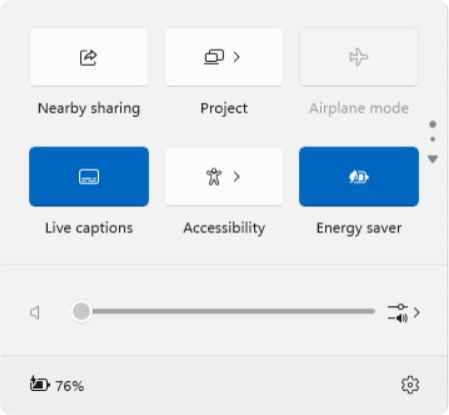
クイック設定の新しいスクロール可能なビューは、新しいアクションを追加するために一覧を編集する必要がなくなったことを意味します。単にスクロールし、好きなように再配置できます。
ライブ キャプションは、新しいクイック設定でアクセスしやすくなり、システム トレイから簡単にオンにできるようになりました。
ネットワーク接続は、次の機能強化により、より直感的になりました。
- 接続が進行中であることを示すアニメーション アイコン。切断された地球アイコンを置き換えます。
- Wi-Fi ネットワークの [リフレッシュ] ボタンとスキャン進行状況インジケーター。必要なネットワークを見つけるのに役立ちます。
- VPN 管理がより簡単になりました。単一 VPN の新しい分割トグルと複数 VPN の改善された一覧により、接続の開始にかかる時間が短縮されます。
タスク バーエクスプローラー、複数のタブ、ALT+TAB、タスク ビューを含むプレビュー サムネイルが表示されるようになりました。
最後に、アプリ アイコンの下の進行状況バーのデザインが更新され、タスク バーとスタート メニューの両方の可視性が向上しました。
これらの更新は、Windows エクスペリエンスがよりユーザー フレンドリになるように設計されています。
より合理化されたエクスプローラー
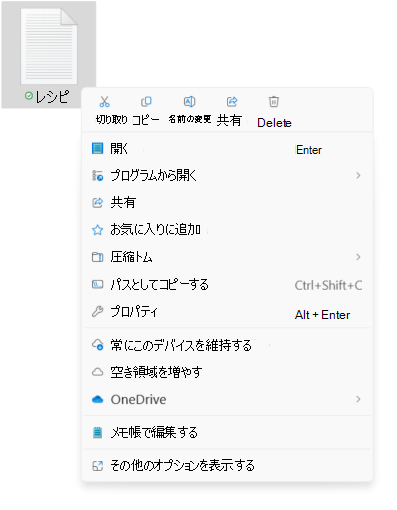
この Windows 更新プログラムでは、エクスプローラーの効率性が刷新され、ファイル管理がよりスムーズかつ直感的になりました。 コンテキスト メニューの分かりやすいラベルによりカット、コピー、貼り付け、名前の変更、共有、削除などのアクションが示され、毎日のタスクが簡略化されます。
エクスプローラーのアドレス バーで、階層リンク間でファイルを簡単にドラッグできるようになりました。 階層リンクには現在のファイルの場所へのパスが表示されるため、簡単に移動できます。 たとえば、この PC>Windows (C:)>Program Files のパスには、3 つの階層リンクがあります。
新たにサポートされた 7-Zip と TAR アーカイブの作成を活用しましょう。従来の ZIP 形式以外の選択肢が増えました。 新しい圧縮ウィザードではアーカイブのニーズに合わせてさまざまな形式と詳細なカスタマイズが提供され、強化された展開機能を使用すると、ファイル名の競合を簡単に解決できます。
さらに、PNG ファイルでメタデータ編集がサポートされるようになったため、画像に情報を追加できるようになりました。
これらの機能強化は、エクスプローラーのエクスペリエンスを向上させ、すべての操作が効果的かつそれと同じくらい直観的になるように設計されています。
PC のスマートな電源の管理
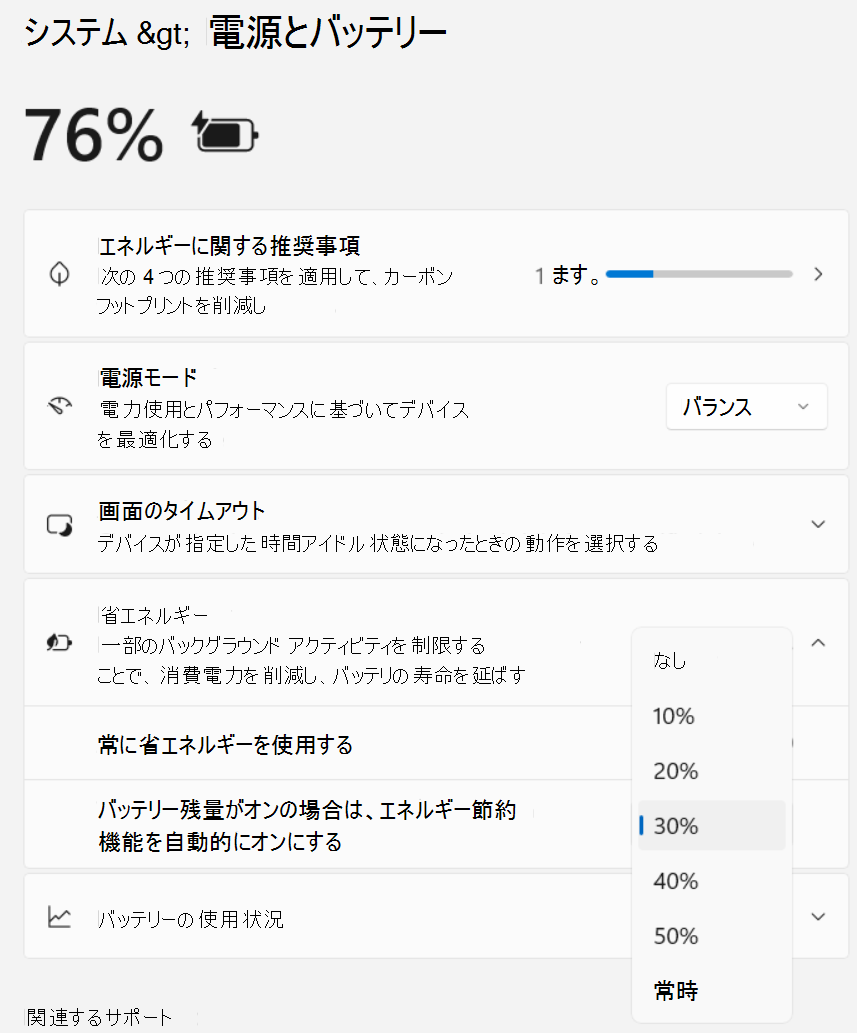
省エネ機能が導入されました。PCのバッテリの寿命を延ばし、パフォーマンスを犠牲にすることなくエネルギー消費を削減するためのスマート ソリューションです。 省エネ機能はクイック設定から簡単にアクセスでき、ニーズに合わせてオンとオフを切り替えることも、特定のバッテリー残量で自動的にアクティブ化するように設定することもできます。
この機能はバッテリー駆動 PC と電源に接続された PC の両方に最適で、ノート PC 向けに最適化されているだけでなく、デスクトップでも継続的にエネルギーを節約するために利用できます。
アクティブ化されている場合、デスクトップ PC のシステム トレイに新しい省エネ機能 アイコンが表示されます。一方、バッテリー駆動デバイスでは、おなじみのリーフ アイコン引き続き使われます。
省電力を構成するには、[設定]>システム>[電源 & バッテリー] に移動するか、次のショートカットを使用します。
電源に接続されたデバイスの省エネ明るさコントロール
コンテンツ適応型明るさコントロール (CABC) は、表示されているコンテンツに基づいてディスプレイまたはモニターの領域を暗くまたは明るくします。 目標は、消費電力の削減と優れた視覚的エクスペリエンスの維持のバランスを取り、最終的にはバッテリの寿命を延ばすことです。 この機能は、充電器に接続されているノート PC や 2 in 1 などのデバイスで動作します。 ほとんどのユーザーはこの変更に気付かないと思われますが、エネルギー消費量の削減に役立つはずです
CABC は、[設定]>[システム]>表示から、または次のショートカットを使用して構成できます。
[明るさと色] で、[オフ]、[常時]、[バッテリ使用時のみ] という 3 つのオプションがあるドロップダウン メニューを使用します。 ノート PC や 2 in 1 などのバッテリ駆動デバイスの場合、既定値は [バッテリー使用時のみ] です。
注
CABC は、デバイスの製造元によって有効化されている必要があります。 そのため、この機能はすべてのノート PC または 2 in 1 デバイスで使用できるわけではありません。
QR コードを使用して Wi-Fi ネットワークに参加し、共有する
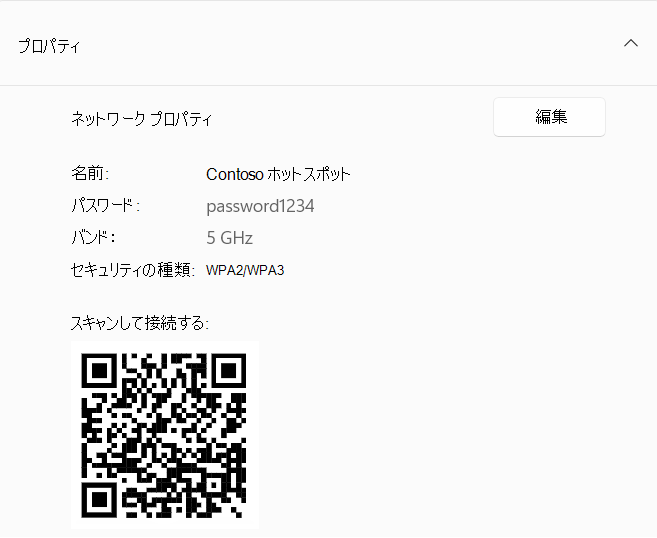
Windows では Wi-Fi ネットワークの QR コード共有がサポートされ、Wi-Fi ネットワークを友人や家族と簡単に共有できるようになりました。 ネットワーク情報とパスワードを手動で入力することなく新しい Wi-Fi ネットワークに接続でき、エクスペリエンスを大幅に合理化できます。 新しい QR コード共有機能を使用すると、次のことができます。
- QR コードをスキャンして、Wi-Fi ネットワークに即座に接続する: カメラを備えた Windows デバイスは、カフェの壁に掲示された、または別のデバイスから共有された QR コードをスキャンして接続できます。 使用するには、デバイスでカメラ アプリを開き、Wi-Fi ネットワークの QR コードをポイントします。
- QR コードを使用して Wi-Fi パスワードを別のデバイスと共有する: 使用するには、[ クイック設定]>Wi-Fi でネットワークを検索し、[プロパティ
 ] を選択し、[設定] ページの上部にある [ ネットワーク パスワード Wi-Fi 表示 ] を選択します。 [設定]>[ネットワーク] & [インターネット]>Wi-Fi>[既知のネットワークの管理] で以前に使用したネットワークのパスワードを検索し、パスワードを表示するネットワークを選択することもできます。 QR コード接続をサポートする別のデバイスで、カメラ アプリを使用して QR コードをスキャンして接続します。
- QR コードを使用してモバイル ホットスポットを共有する: デバイスのモバイル ホットスポットは、[設定]>ネットワーク & インターネット>モバイル ホットスポット ページですばやく共有できます。このページでは、プロパティ セクションに QR コードが追加されます。 QR コード接続をサポートする別のデバイスを使用してカメラでスキャンし、接続します。
Wi-Fi ネットワーク アクセスのプライバシー コントロールの強化
![[設定] で使用されているプライバシー アイコン。](../../media/privacy-icon.png)
|
場所を特定するために使用される可能性がある、近くの Wi-Fi ネットワークの一覧にアクセスできるアプリケーションをより詳細にコントロールするための新しいプライバシー設定があります。 [設定]>[プライバシー]& [セキュリティ]>[位置情報] に移動して、アプリのアクセス許可を確認および調整できます。
信頼できるアプリケーションと場所を共有するプロセスを簡略化するために、新しいプロンプトを実装しました。 このプロンプトは、アプリケーションが初めてユーザーの位置情報または Wi-Fi 情報にアクセスしようとしたときに表示され、位置情報サービスを有効にし、位置情報データを使用するためのアクセス許可をアプリに付与します。 設定に入っていく必要がなくなるため、これにより経路の検索や天気の確認などのタスクが容易になります。
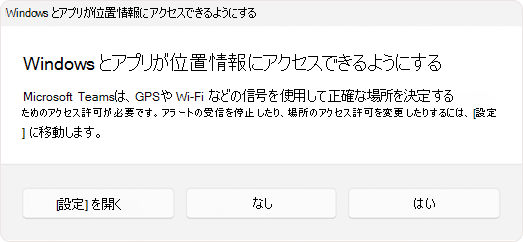
さらに、アプリケーションが位置情報サービスへのアクセスを予期せず要求すると、プロンプトによってアラートが表示され、必要に応じてアクセス許可を拒否できます。 位置情報を非公開にすることを希望する場合は、位置情報設定で [アプリが位置情報を要求したときに通知する] を無効にして、位置情報サービスがオフになっているときにこれらのプロンプトが表示されないようにすることができます。
アクセス許可が付与されると、位置情報または Wi-Fi データを利用するアプリケーションが [場所] ページの [最近のアクティビティ] の下に一覧表示されます。 さらに、アプリがアクティブな状態の間、タスク バーに位置情報アイコンが表示され、アプリがこの情報にアクセスするタイミングと方法を監視するのに役立ちます。 |
Microsoft Teams での簡単なアカウント管理と通知
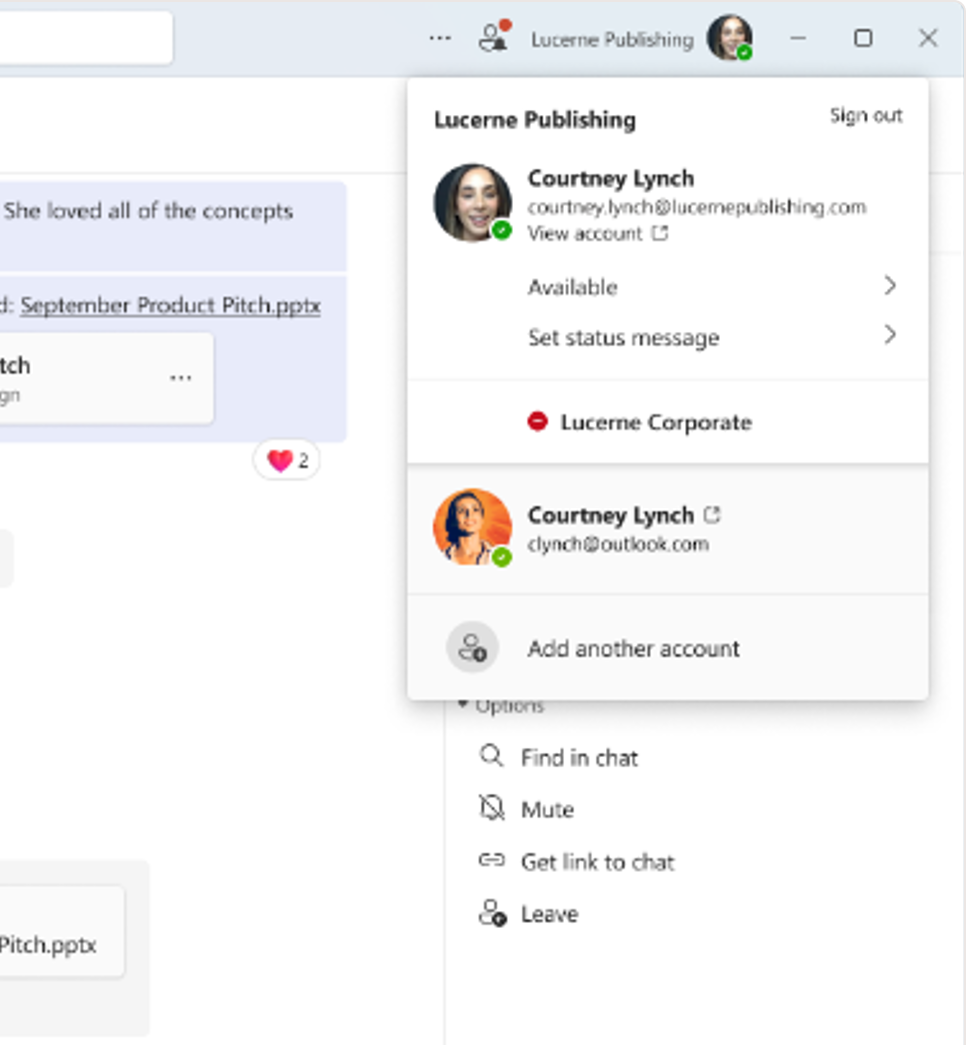
Microsoft Teams では、個人用アカウントと職場または学校アカウントをシームレスに切り替え、1 つのアプリ内で統合されたエクスペリエンスを提供できるようになりました。 この更新プログラムにより、お使いのすべての Teams アカウントで 1 つのアプリケーションを使用できるようになり、ワークフローが簡略化されます。
アカウントを追加または切り替えるには、Teams にサインインした後、右上隅にあるプロフィール画像をクリックするだけです。 個人用アカウントと職場アカウントの両方を同時に起動するオプションがあり、それぞれ異なるアイコンがタスク バーに表示されるため、簡単にアクセスできます。
通知が強化され、どの Teams アカウントに関するものであるかが明確に示されるようになりました。 個人用アカウントの通知では、より詳細な情報が提供されるようになり、通知バナーから直接、素早く簡単に操作できるようになりました。
さまざまなデバイス間への Voice Clarity の拡張
Voice Clarity は当初は Surface デバイス専用でしたが、より多くのデバイスで利用可能になりました。
Voice Clarity は、最先端の AI テクノロジを通じて Windows でのオーディオ エクスペリエンスを向上させる革新的な機能です。 複雑度の低い AI モデルを使って、エコーを効果的にキャンセルし、バックグラウンド ノイズを抑制し、リアルタイムで残響を最小限に抑えます。
この機能は手間がかからないよう既定で有効になっており、スマートフォン連携や WhatsApp などの Communications Signal Processing Mode で動作するアプリケーションからアクセスできます。 特筆すべき点として、Voice Clarity は x64 CPU と Arm64 CPU の両方と互換性があるため、恩恵を受けるために追加のハードウェアは必要ありません。
Communications Signal Processing Mode を利用するアプリケーションは、変更を必要とすることなく Voice Clarity を自動的に統合し、OEM デバイスに Communications Signal Processing Mode の処理機能がない場合でもシームレスな操作を保証します。 これはオンライン通信のために Communications Signal Processing Mode を利用する PC ゲームにも当てはまり、より明瞭なコミュニケーションでゲーム エクスペリエンスを向上させます。
Sudo for Windows: Windows のコマンドラインの効率性を高める

|
Windows では sudo コマンドが提供されるようになりました。この追加により、おなじみの昇格メソッドがコマンド ライン インターフェイスに備わりました。 sudo コマンドの設定は簡単です: Settings>System>For developers を開き、sudo コマンドをオンにします。 その後、任意の操作モード (In a new window、With input disabled、Inline のいずれでも操作できます) を選択してユーザーの具体的なニーズに合わせて調整し、効率的なコマンドライン エクスペリエンスを実現できます。
詳細については、 Sudo for Windows のドキュメントを参照してください。 |
リモート デスクトップ: 強化された接続とアクセシビリティ

|
リモート デスクトップ機能は、Windows 11 の設計原則に合わせて刷新されたライト/ダーク モード設計で、リモート セッションにより統合された接続バーを提供します。 リモート デスクトップ接続 (mstsc.exe) が、[設定]>[アクセシビリティ]>[テキスト サイズ] で設定したテキスト スケーリング設定に適応し、さまざまな視覚的ニーズにわたって読みやすさを確保します。 たとえば、テキストのスケーリングが大きく上げられた場合、大きなテキストに合わせてスクロール バーが表示されます。
さらに、リモート デスクトップ接続では、350、400、450、500% のズーム オプションがサポートされるようになったため、リモート ワークで求められる柔軟性と視認性が向上します。
これらの更新は、デスクトップ エクスペリエンス全体を強化し、アクセシビリティと使いやすさを高めます。 |
その他の変更と機能強化
更新された Windows セットアップ エクスペリエンス
Windows セットアップ エクスペリエンスが刷新され、クリーンでモダンなデザインが備わりました。 セットアップ (OOBE) 中に、ネットワークに接続する必要があり、Wi-Fi ドライバーがない場合は、[ドライバーのインストール] ボタンを押して、以前にダウンロードしたドライバーをインストールするオプションが表示されます。
ロック画面
Windows スポットライトは、天気の最新情報に加えて、試合の点数、交通状況、経済ニュースをロック画面に直接表示することができるようになりました。 一目で最新情報を入手できます。 この機能をオンにするには、[設定]>[個人用設定]>[ロック] 画面に移動します。
[スタート] メニュー
- スタート メニューに新しいアカウント マネージャーが備わりました。 Microsoft アカウントを使用して Windows にサインインすると、アカウントの特典がひとめでわかります。 この機能を使用すると、アカウント設定を簡単に管理できます。
- メニューのピン留めされたセクションからアプリをドラッグし、タスク バーにピン留めできます。
システム トレイ
- 一貫性のあるクロック表示: システム トレイの日付と時刻の上にカーソルを合わせると、単一クロックに設定されている場合でも、一貫してクロックが表示されるようになりました。
- 充電通知の更新: 低速充電器を検出するための通知テキストが調整され、分かりやすくなりました。
設定
- [設定]>[アカウント]>リンクされたデバイスの新しいページから、すべての PC と Xbox 本体を簡単に管理できます。 この機能は、Microsoft アカウントでサインインした場合に、Home および Pro エディションで使用できます。
- 使用可能な [設定>アカウント] の便利な [今すぐ追加] ボタン。 これを使用すると回復用のメール アドレスを Microsoft アカウントにすばやく追加でき、アクセスできないという事態がなくなります。 このオプションは、Microsoft アカウントでサインインした場合に表示されます。
- [設定] ホーム ページで Game Pass レコメンデーション カードを使って新しいゲームを発見できるようになりました。 この機能は、PC でゲームを積極的にプレイするユーザーが Home および Pro エディションで利用できます。
- Wi-Fi パスワードのアクセシビリティ: Wi-Fi パスワードは、プロパティ ページの上部の [設定]>ネットワーク & インターネット>Wi-Fi でアクセスしやすくなりました
- GPS などの正確な信号が利用できない場合に使用される既定の位置を構成します。 [設定]>プライバシー & セキュリティ>場所>既定の場所>既定の設定で新しいエクスペリエンスを見つける
- 印刷ジョブの管理: 印刷キューから直接印刷ジョブを一時停止および再開できるため、プリンターのメンテナンスを簡単に行うことができます。
- プリンターの名前変更: Bluetooth & デバイス>プリンター & スキャナー 設定でプリンターの名前を簡単に変更できます
- 記憶域スペース インターフェイスは、より明確なステータス インジケーターや [設定]>システム>ストレージ> のリンクなど、直感的な管理のために改良されました記憶域スペース
- 補聴器のサポート: Bluetooth LE オーディオ対応補聴器を [設定]>アクセシビリティ>補聴器で簡単に管理する
オーディオ マイク テスト ユーティリティ
Windows では、 ユーザーが既定 モードおよび 通信 モードでオーディオ品質をテストおよび比較できる新しいオーディオ マイク テスト ユーティリティが提供されるようになりました。 [設定]>システム>サウンドのマイク プロパティにあるこのユーティリティを使用すると、両方のモードでオーディオを録音して聞くことができ、Windows アプリケーションで使用できるオーディオ処理モードを明確に比較できます。 この機能は、通信用として一部のオーディオ ドライバーに含まれる特殊なオーディオ効果を評価する場合に特に便利です。 モードを切り替えることで、マイクのオーディオがキャプチャおよび処理される方法が通信アプリケーションと非通信アプリケーションの間でどのように異なるかを直接体験できます。 これはテストに最適なツールですが、あくまでも比較用のものであり、オーディオ設定を変更するものではない点にご注意ください。 このユーティリティは、Voice Clarity 機能をテストする機会も提供し、Windows でのオーディオ エクスペリエンスを向上させます。
グラフィックス
- 動的リフレッシュ レートはトグルを使用して有効にできるようになりました。 有効化後、Windows によってリフレッシュ レートが選択したレートを上限として調整され、電力の節約に貢献します。
- リフレッシュ レート ロジックが改善され、各モニターのリフレッシュ レートと画面に表示されるコンテンツに応じて、異なるモニターで異なる更新レートを使用できるようになりました。
- 動的リフレッシュ レート(DRR) が選択され、バッテリー節約機能も有効になっている間、Windows では低いリフレッシュ レートが維持され、バッテリー節約機能が無効になるまで高いレートに切り替わりません。
- カラー フィルターで、輝度とカラー ブーストを調整するための新しいオプションを利用できます。 設定>アクセシビリティ>カラー フィルターの順に開きます。
- [設定]>システム>[ディスプレイ]>[色管理] にある新しい色管理設定ページ。 このページでは、カラー プロファイルの追加または削除、接続されているディスプレイの既定のカラー プロファイルの設定、自動色管理の構成を行うことができます。
Bluetooth
Bluetooth デバイスの検出の改善: 既定では、システムはすべての種類のデバイスをスキャンするものの、一般的なデバイスの種類のみが表示されるようになりました。 スキャン中に一般的でないデバイスが検出されると、ユーザーに [すべてのデバイスを表示] オプションが表示され、必要な場合にあまり一般的でない Bluetooth デバイスに接続できます。 これにより、近くに Bluetooth デバイスが多数ある環境では、ユーザーが接続しようとしているデバイスを簡単に見つけることができます。
Windows バックアップ
Windows では、サウンド スキームを含め、サウンド設定をバックアップできるようになりました。 [ユーザー設定を記憶する] をオンにして、[個人用設定] と [その他の Windows 設定] のボックスをチェックするだけです。 これらのオプションは、[設定]>[アカウント]>[Windows バックアップ] にあります。 Windows バックアップ アプリを使用すると、新しいデバイスでこれらの設定を簡単に復元できます。
セキュリティ
セキュリティを強化するために、以下を含む新しい強化された保護機能が職場と学校の環境に統合されました。
-
BitLocker: DMA と HSTI/モダン スタンバイの前提条件が削除されました。 その結果、自動および手動のデバイス暗号化の対象となるデバイスが増えました。
-
Windows カーネルの Rust: システムのセキュリティとパフォーマンスを強化するために設計された堅牢なプログラミング言語
-
Windows 保護印刷モード: 印刷ジョブを保護し、機密性と整合性を確保します。
-
フォルダーの個人データ暗号化 (PDE): 機密データをフォルダー レベルで暗号化し、セキュリティ層を追加します。
-
SHA-3 のサポート: データ整合性のセキュリティを強化する最新の暗号化ハッシュ関数
-
アップグレード時のローカル セキュリティ機関 (LSA) 保護の有効化: システム アップグレード中のセキュリティの自動強化
-
サーバー メッセージ ブロック (SMB) プロトコルの変更: セキュリティとパフォーマンスを強化するための SMB プロトコルの更新
-
Windows ローカル管理者パスワード ソリューション (LAPS) の変更: ローカル管理者パスワードの管理とセキュリティの強化
-
リモート Mailslot プロトコルの無効化: 脆弱性を軽減するための古いプロトコルの段階的な廃止
これらの更新プログラムの詳細については、 IT プロフェッショナル向けのドキュメント で包括的な概要を説明しています。
タスク マネージャー
- DDR 速度の単位: より正確な読み取りを行うために、DDR 速度の単位が MHz から MT/秒に更新されました
- プロセス処理の高速化: タスク マネージャーは、プロセスを停止するときにプロセス ハンドルをより迅速に解放するようになりました。
- 信頼性とパフォーマンスの向上
- ナビゲーションを容易にするためのキーボード フォーカス、タブ キー ナビゲーション、テキスト スケーリング、スクリーン リーダーのサポート、ハイ コントラストヒートマップ、簡単なサイズ変更を含むアクセシビリティの向上
レジストリ エディター
レジストリ エディターでは、現在選択されているキーとその子孫への検索の制限がサポートされるようになりました。
ナレーター
スキャン モードの応答速度が速くなり、特に Microsoft Edge では、大きなドキュメントの移動と読み取りが容易になりました。 スキャン モードを使用するには、まずナレーター (Windows logo key をオンにします。 次に、ナレーターのセッション中に Caps lock + Spacebar キーを押してスキャン モードをアクティブにします。
ヘルプを使用する
問い合わせでは、オンラインに戻るのに役立つ強化されたネットワーク診断が提供されるようになりました。 ユーザーはトラブルシューティングする特定のネットワーク インターフェイスを選択でき、アプリによってドライバーやその他のハードウェアの問題に関する高度な診断が提供されます。
Windows 共有
- Windows 共有ウィンドウの外側をクリックしてそれを誤って閉じてしまう心配がなくなりました。 右上隅にある [閉じる] ボタンを選択した場合にのみ閉じることができるようになりました。
- Web ページ URL とクラウド ファイルの QR コードは、Windows 共有ウィンドウから直接、簡単に生成できます。 Microsoft Edge ツール バーの [共有] ボタンを選択し、[Windows 共有のオプション] を選択してデバイス間で共有するだけです。
- Windows 共有ウィンドウから自分宛にメールを送信できるようになりました。 メールは、お使いの Microsoft アカウントに関連付けられているアドレスに送信されます。
- Windows 共有ウィンドウから特定の Microsoft Teams チャネルとグループ チャットにコンテンツを直接共有できます。 職場または学校アカウントを使用してサインインするだけです。
- Windows 共有ウィンドウの新しい [コピー ] ボタンを使用すると、ファイルをすばやくコピーできます
- Windows 共有ウィンドウから Android デバイスにコンテンツを共有できます。 Android デバイス上の Windows にリンク アプリと PC 上のスマートフォン連携を使用して Android デバイスを Windows PC とペアリングします。
入力
- 新しいドイツ語キーボード レイアウト: ドイツ語拡張 (E1) と (E2) の 2 つの新しいキーボード レイアウトが導入されました。最新の標準に準拠しており、すべてのラテンベースの EU 言語、ギリシャ語、IPA など、幅広い文字と言語を入力できます。
- Colemak キーボード レイアウトの追加: Colemak キーボード レイアウトが利用可能になり、ラテン文字のアルファベットベースの言語のユーザー向けに代替オプションが提供されます。
- 新しいヘブライ語キーボード レイアウト: 現代的なタイピングのニーズに応えるために、新しい標準ヘブライ語キーボード レイアウト (Standard、2018) が追加されました。
これらのレイアウトのいずれかを有効にするには、[設定]>[時間] & [言語>言語 &] 地域に移動します。
絵文字
この更新プログラムにより、 絵文字 15.1 のサポートが追加されます。
Windows 10 2022 Update (Windows 10、バージョン 22H2) は、生産性と管理の分野で範囲を絞った一連の改善を提供します。

![[設定] > [システム > サウンド] > [プロパティ] のスクリーンショット。聴覚補助デバイスの構成に使用できるいくつかのオプションが表示されています。](../../media/hearing-aids-sound-properties.png)
![補聴器の詳細を示す [設定] > Bluetooth & デバイスのスクリーンショット。](../../media/bluetooth-devices.png)
![明るさコントロールを示す [設定] のスクリーンショット。](../../media/system-display.png)