エクスプローラーが Windows で開いたり起動したりしない場合、ファイルの検索、フォルダーの開き方、ストレージの管理などの日常的なタスクが困難になります。 この記事では、更新プログラムの確認、デバイスの再起動、Windows のリセットなど、簡単なトラブルシューティング手順について説明します。これにより、エクスプローラーを復元して再び動作させます。
Windows でエクスプローラーを開くには、タスク バーエクスプローラー  を選択するか、キーボードの Windows ロゴ キー
 + E キーを押します。
ここでは、エクスプローラーが開かない場合に試すことのできる対処方法をご紹介します。
更新プログラムの確認
[>Settings >Windows Update
 を選択します。 次に、[更新プログラムのチェック] を選びます。 利用可能な更新プログラムをインストールして、必要な場合にはデバイスを再起動します。
デバイスを再起動する
再起動が必要な更新プログラムが表示されない場合でも、再起動すると保留中の更新プログラムが確実にインストールされます。
PC を初期状態に戻す
前の手順を試してもまだ開始または開いていないエクスプローラー場合は、PC のリセットが役立つ可能性があります。 詳細については、「 Windows の回復オプション」を参照してください。
Windows 10でエクスプローラーを開くには、タスク バーでアイコン を選択し、キーボードの Windows ロゴ キー
+ E を押すか、[>Documents の開始] (ユーザー アイコンのすぐ下) を選択します。
ここでは、エクスプローラーが開かない場合に試すことのできる対処方法をご紹介します。
更新プログラムの確認
[>Settingsの開始>セキュリティ >Windows Update の & 更新] を選択します。 次に、[更新プログラムのチェック] を選びます。 利用可能な更新プログラムをインストールして、必要な場合にはデバイスを再起動します。
デバイスを再起動する
再起動が必要な更新プログラムが表示されない場合でも、再起動すると保留中の更新プログラムが確実にインストールされます。
仮想メモリの設定など、高度なシステム設定を最適化します。
- タスク バーの検索ボックスに 「コントロール パネル 」と入力します。 結果から [コントロール パネル] を選択します。
- [ システムとセキュリティ>System>Advanced システム設定] を選択します。
- [詳細設定] タブの [パフォーマンス] で、[設定>Advanced] を選択します。
-
のパフォーマンスを最大限に高めるために Adjust が [プログラム] に設定されていることを確認します。
- [ 仮想メモリ] で [ 変更 ] を選択し、[ すべてのドライブのページング ファイル サイズを自動的に管理 する] が選択されていることを確認します。
- [ OK] を選択し、[ 適用] を選択します。
- PC を再起動します。
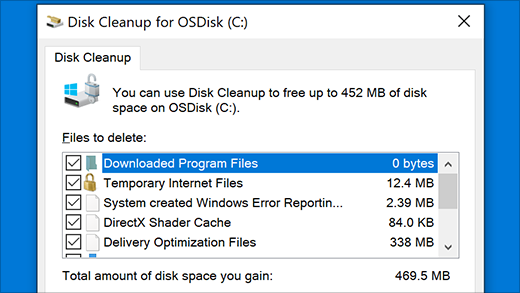
[ディスク クリーンアップ] を実行してデバイスのリソースを解放します。
タスク バーの検索ボックスに「ディスク クリーンアップ」と入力します。 結果から [ ディスク クリーンアップ ] を選択します。
ドライブを選択し、[ OK] を選択します。
ファイルの各種類のチェック ボックスをオンにします (空にする前にごみ箱に重要なファイルがないことを確認してください)。
[OK] を選択します。
システム メンテナンスのトラブルシューティング ツールを実行する
- タスク バーの検索ボックスに 「コントロール パネル 」と入力します。 結果から [コントロール パネル] を選択します。
- [ 表示方法] で、[ 大きいアイコン ] または [ 小さいアイコン] を選択します。
- [ トラブルシューティング>すべて表示>システム メンテナンス] を選択します。
- [システム メンテナンスのトラブルシューティング ツール] で、[ 次へ>管理者としてのトラブルシューティング ] を選択し、結果を確認します。
システム ファイルが見つからなかったり、壊れていたりしないかどうかを確認する
詳細については、「 Windows でのシステム ファイル チェッカーの使用 」を参照してください。
自動修復を実行する
自動修復は、レジストリの破損を修正しようとするツールです。 実行するには:
- [>Settingsの開始>Update & Security ] を選択します。
- [ Recovery
 ] を選択し、[ 高度なスタートアップ] で [ 今すぐ再起動] を選択します。
[高度なスタートアップ] Windows 10選択する必要がある場合があります。 または、自動的に発生する可能性があります。
] を選択し、[ 高度なスタートアップ] で [ 今すぐ再起動] を選択します。
[高度なスタートアップ] Windows 10選択する必要がある場合があります。 または、自動的に発生する可能性があります。
- [オプションの選択] 画面で、[トラブルシューティング] > [Advanced options>Startup Repair] を選択します。
- アカウントを選択し、パスワードを入力します。
自動修復が開始されます。 このプロセス中、コンピューターが再起動することがあります。
これらの手順を試した後もエクスプローラーが安定して動作しない場合、フィードバック Hub からフィードバックをお送りいただければ、Microsoft が存在的な問題を調査いたします。
